










 REGIONAL:



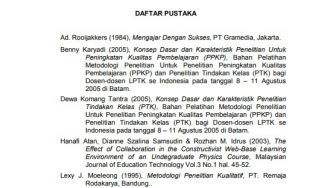
Membuat daftar pustaka kadang kala juga menjadi sebuah hal yang lumayan merepotkan dan mengorganisir secara manual malah akan memakan banyak waktu.
Berikut cara-cara yang dapat kamu pakai untuk merapikan Daftar Pustaka dalam karyamu secara otomatis dan lebih efisien.
Lewat Ikon Sort
1. Block semua Daftar Pustaka
2. Klik ikon sort ( berfungsi untuk mengorganisir bagian yang baru dipilih dalam alfabet dan juga pernomeran, biasanya sangat berguna untuk digunakan merapikan data dalam tabel)
3. Di bagian sort by, Type pilih bagian “Text”
4. Klik ok
5. Klik CTRL + T maka semua tulisan yang di block akan rapi seketika dengan standar penulisan daftar pustaka
Lewat Ikon References
1. Klik menu References
2. Di bagian Style pilih “APA”
3. Di bagian Insert Citation, pilih “Add New Source”
4. Setelah muncul Create Source, pilih jenis sumber referensinya, misal pilih “book” untuk referensi yang bersumber dari buku, pilih “Journal Article” untuk yang bersumber dari artikel atau jurnal, pilih “Art” apabila bersumber dari karya seni, pilih “Website” jika berasal dari laman dunia internet, dll.
5. Input secara berulang semua Daftar Pustaka yang digunakan, seperti penulis, judul, tahun, kota, penerbit.
6. Untuk memunculkan Daftar Pustaka tadi, pilih Bibliography
7. Lalu insert Bibliography
8. Maka akan muncul Daftar Pustaka secara otomatis
Lewat Mendeley
1. Buka Google
2. Pergi ke Playstore
3. Unduh atau Install Mendeley Desktop
4. Register akun dengan mengisi data diri, alamat E-mail dan membuat serta mengkonfirmasi password
5. Setelah berhasil membuat akun, Log In dengan menggunakan E-mail dan Password
6. Pastikan sudah menginstall Microsoft Word Plugin
7. Lalu cek di Microsoft Word
8. Klik file- pilih Option
9. Pergi ke home
10. Pada Word options klik Add-ins
11. Cek dan pastikan Mendeley adalah termasuk aplikasi yang aktif
12. Jika belum aktif, pilih activate lalu pilih Word Add-ins, klik Go
13. Mendeley akan muncul di home Microsoft Word
14. Di bagian Add tinggal tambahkan data referensi
15. Klik References, pilih citation
16. Lalu pada Bar mendeley tinggal ketik judul refrensi yang sudah di Input
17. Klik Ok
18. Klik References lalu pilih Bibliography
19. Maka Daftar Pustaka akan muncul
Untuk melakukan hal ini, tentunya kamu perlu membiasakan atau banyak mempraktikkannya agar kamu mengingatnya dengan baik, semoga bermanfaat.***

















 TERPOPULER


