










 REGIONAL:


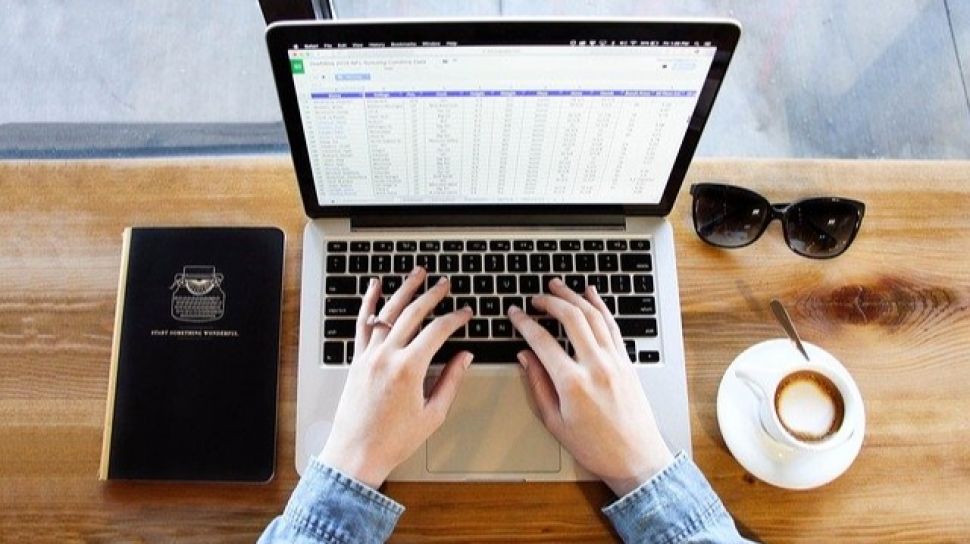
Suara.com - Bagi kalian yang ingin merangkum informasi lengkap dari seluruh tampilan layar laptop, ada cara mudah untuk melakukan tangkap layar alias screenshot. Bagaimana caranya? Yuk simak 4 cara screenshot di laptop berikut ini.
Merangkum tutorial Windows 10, ada banyak cara mudah untuk mengambil gambar layar laptop, mulai dari memanfaatkan tombol di layar laptop hingga memakai aplikasi bawaan Windows yaitu Snipping Tool.
Bagaimana cara kerja screenshot? Merangkum HiTekno, tangkapan layar adalah gambar digital yang menampilkan isi layar komputer yang dibuat oleh sistem operasi atau perangkat lunak yang berjalan pada perangkat yang menyalakan layar.
Gambar hasil screenshot biasanya digunakan untuk melihat isi tampilan layar komputer milik kita. Kadang, fitur ini digunakan untuk mengirim isi layar pada orang lain agar mereka juga bisa melihat penampakan pada layar kita.
1. Cara Screenshot di Laptop Pakai Snipping Tool
Caranya cukup mudah, kamu hanya perlu membuka aplikasi Snipping Tool di komputer dan klik tombol new untuk memulai. Arahkan kursor ke bagian layar yang ingin discreenshot, lalu akan muncul beberapa pilihan menu dan kalian bisa pilih menu save untuk menyimpan hasil screenshot.
2. Pakai Tombol Windows + Prtsc
Untuk melakukan screenshot di laptop dengan tombol Windows + Prtsc, caranya cukup mudah. Tekan keduanya secara bersamaan maka layar komputer akan berkedip menandakan proses screenshot sedang berlangsung.
Setelah layar komputer berhenti berkedip, itu artinya proses screenshot telah selesai, lalu gambar hasil screenshot secara otomatis akan tersimpan di komputer.

- Cara Screenshot Panjang di HP
Baca Juga
3. Cara Screenshot di Laptop Pakai Tombol Windows + Shift + S
Caranya, tekan tombol Windows + Shift + S pada keyboard, lalu tingkat kecerahan layar komputer akan meredup dan penunjuk mouse di layar akan berubah jadi tanda kursor.
Untuk melakukan screenshot, tarik kursor ke bagian layar yang akan di tngkap dan hasil screenshotnya akan disalin ke clipboard dan bisa ditempel ke program atau aplikasi lain.
4. Pakai Tombol Prtsc
Tekan tombol Print Screen atau Prtsc pada keyboard, maka hasil screenshot secara otomatis akan tersimpan di clipboard.
Setelah itu hasil tangkapan layar bisa disalin dengan menekan tombol CTRL + V pada keyboard dan ditempelkan ke aplikasi dokumen seperti Word atau lainnya.
Itulah 4 cara screenshot di laptop paling mudah dan tidak repot. Selamat mencoba tutorial dari Windows 10 itu ya!
Kontributor : Rima Suliastini

















 TERPOPULER