










 REGIONAL:





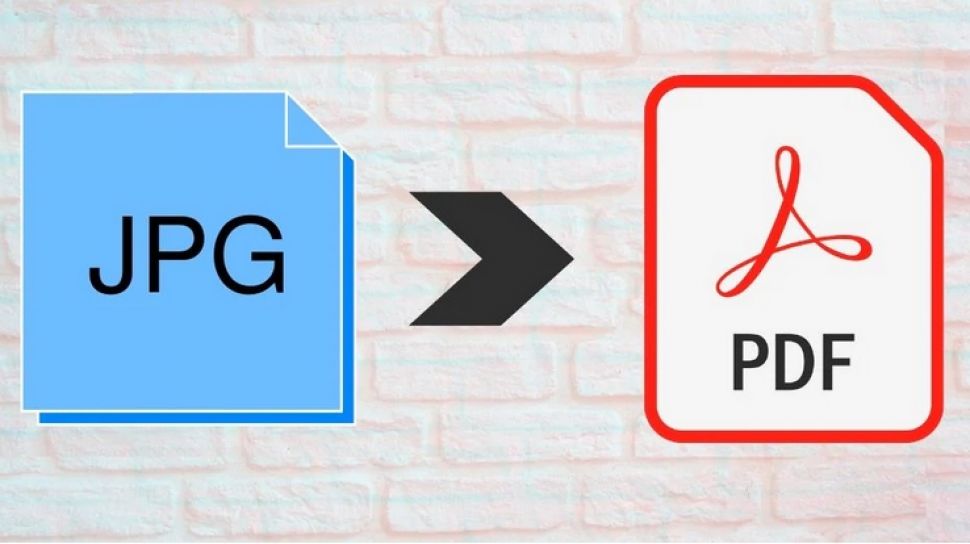
Suara.com - Para pengguna terkadang harus mengubah file format JPG ke PDF karena banyak halaman yang dipindai sering disimpan dalam format JPG, dan sulit untuk dibaca. Ada cara mengubah JPG ke PDF dengan mudah, baik melalui situs web, komputer, ataupun smartphone.
Dilansir dari NDTV, berikut cara mengubah JPG ke PDF dengan mudah:
1. Cara mengubah JPG ke PDF melalui situs web
- Metode ini memungkinkan pengguna mengubah file JPG ke PDF secara online. Bisa dioperasikan dengan semua platform utama, termasuk Windows 10, macOS, Android, dan iOS, sehingga sangat membantu.
- Pertama, buka hipdf.com > pilih Image to PDF. Pada layar berikutnya, pilih JPG to PDF. Selanjutnya pilih Choose File dan pilih file yang ingin diubah. Tunggu file untuk diunggah. Setelahnya, klik Convert. Setelah konversi selesai, klik Download untuk mengunduh hasil dari pengubahan JPG ke PDF.
2. Cara mengubah JPG ke PDF di komputer
- Jika ingin mengubah file JPG ke PDF di komputer secara khusus, dapat melakukan cara ini di Mac atau Windows tanpa harus menginstal aplikasi pihak ketiga.
- Jika menggunakan Mac, buka file JPG di Preview > klik File > dari drop-down menu pilih Export as PDF > edit nama dan hapus ekstensi JPG > klik Save.
- Jika menggunakan Windows 10, buka file JPG dan berikan perintah cetak, misal Ctrl + P. Di Pengaturan Printer, pilih Microsoft Print to PDF. Periksa ukuran foto dan pas yang diinginkan untuk PDF > klik Print. Pada halaman berikutnya, masukkan nama file > pilih lokasi tempat menyimpan file > klik Save.
3. Cara mengubah JPG ke PDF di iPhone
- Pertama, unduh aplikasi Photos PDF: Scanner Converter di App Store. Kemudian buka aplikasi dan ketuk rol kamera. Pilih gambar yang ingin diubah > ketuk Select. Setelah gambar diproses, klik Create PDF.
- Pada halaman berikutnya, masukkan nama file PDF. Tetapkan orientasi dan margin jika mau. Setelah diatur, klik Create PDF. Setelah dokumen PDF dibuat, pilih dokumen itu > ketuk Share > pilih Simpan ke File. File yang diubah akan disimpan di aplikasi Files di perangkat iOS.
4. Cara mengubah JPG ke PDF di Android
- Untuk mengubah JPG ke PDF di Android, harus mengunduh Image to PDF Converter oleh DLM Infosoft dari Google Play. Setelah aplikasi diinstal, buka aplikasi > dari layar utama, ketuk ikon tambah (+) di bagian bawah > pilih file JPG yang ingin diubah.
- Setelah menentukan file, ketuk ikon PDF di kanan atas > masukkan detail PDF > ketuk OK. File PDF baru akan disimpan di ponsel. Dengan metode sederhana cara mengubah JPG ke PDF ini, pengguna dapat melakukannya dalam waktu singkat.



















 TERPOPULER