Begini Cara Mengaktifkan Bluetooth di Mac, Silakan Coba

Ummi Hadyah Saleh | Suara.com

Selasa, 20 September 2022 | 16:00 WIB
Begini Cara Mengaktifkan Bluetooth di Mac, Silakan Coba
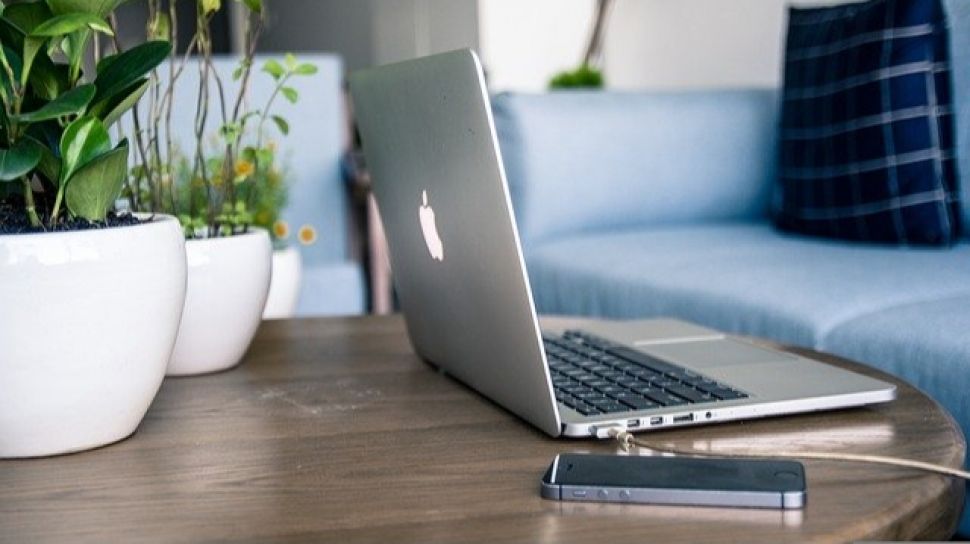
Ilustrasi iphone, macbook, laptop Apple, kenapa IMEI iPhone terblokir. (PIxabay/tranmautritam)

Suara.com - Mungkin masih ada yang belum mengetahui cara mengaktifkan Bluetooth di Mac anda. Dilansir dari Lifewire, Selasa (20/9/2022), terdapat cara mengaktifkan Bluetooth di Mac, termasuk cara mengaktifkan Bluetooth tanpa mouse atau keyboard.  Selain itu  juga terdapat cara memasangkan perangkat baru, dan apa yang harus dilakukan jika tidak berhasil.

Berikut langkah-langkah yang dapat anda lakukan :

A. Bagaimana mengaktifkan Bluetooth di Mac :

Sebagian besar Mac datang dengan Bluetooth yang telah diaktifkan. Namun, jika perangkat Anda adalah pengecualian atau telah dinonaktifkan, berikut cara mengaktifkan Bluetooth di Mac Anda.

1. Di Mac Anda, klik ikon Apple di bilah menu.
2. Klik System Preferences (Preferensi Sistem).

3. Klik Bluetooth.

4. Klik Turn Bluetooth On (Aktifkan Bluetooth.

5. Bluetooth sekarang diaktifkan dan siap dipasangkan dengan perangkat.

B. Cara Mengaktifkan Bluetooth di Mac anda Tanpa Mouse atau Keyboard

Jika Bluetooth telah dinonaktifkan dan anda memerlukannya untuk menggunakan mouse atau keyboard, anda dapat menggunakan mouse atau keyboard USB untuk mengakses Mac dan mengaktifkan kembali Bluetooth.

Namun jika Anda tidak memilikinya, berikut cara mengaktifkan Bluetooth menggunakan suara anda.

Saat Mac anda dinyalakan, ucapkan "Hey Siri, Turn on Bluetooth (Hai Siri, nyalakan Bluetooth) ". Bluetooth akan diaktifkan, dan mouse serta keyboard anda akan segera terhubung kembali.

C. Cara Mengaktifkan Bluetooth Menggunakan Pusat Kontrol

Anda juga dapat mengaktifkan Bluetooth menggunakan The Control Center (Pusat Kontrol) pada bilah menu. Berikut hal yang harus anda lakukan.

1. Pada bilah menu, klik Control Center (Pusat Kontrol)

2. Klik Bluetooth untuk mengaktifkannya.

3. Bluetooth sekarang diaktifkan.

D. Cara Memasangkan Perangkat Baru

Setelah Bluetooth diaktifkan, anda harus memasangkan perangkat baru. Berikut cara memasangkan perangkat baru.

1. Dari bagian Bluetooth dalam System Preferences, tunggu perangkat muncul di daftar.

2. Klik Connect (Hubungkan)

3. Tunggu hingga perangkat terhubung.

4. Perangkat sekarang dipasangkan dengan Mac anda.

E. Apa yang Harus Dilakukan Saat Bluetooth Tidak Berfungsi

Jika Bluetooth tidak berfungsi di Mac anda bahkan setelah mengikuti langkah-langkah ini, mungkin karena alasan yang cukup sederhana.

Berikut ini singkat tentang cara memecahkan masalah tersebut.

-Periksa perangkat anda diaktifkan. Mac anda hanya dapat melihat dan menggunakan perangkat jika perangkat dihidupkan. Pastikan mouse, keyboard, atau perangkat lain anda memiliki daya tahan baterai yang cukup dan saat ini berfungsi.

-Periksa perangkat anda dalam mode berpasangan. Jika anda mencoba memasangkan perangkat baru ke Mac anda, periksa apakah perangkat tersebut dalam mode berpasangan dengan mengikuti instruksi untuk item tersebut.

-Pastikan anda cukup dekat. Bluetooth memiliki batas jarak. Ini bervariasi tergantung pada usia perangkat anda dan versi Bluetooth yang digunakannya, tetapi rata-rata, asumsikan jangkauannya sekitar 30 kaki.

-Mulai ulang Mac dan Bluetooth anda. Memulai ulang Mac anda, perangkat yang dimaksud, atau memperbaiki keduanya seringkali dapat memperbaiki banyak masalah konektivitas Bluetooth.

Itulah langkah-langkah yang dapat anda lakukan untuk mengaktifkan Bluetooth di perangkat Mac anda. Selamat mencoba !

Cari Tahu

Kumpulan Kuis Menarik

15 Soal Simulasi TWK Paskibraka 2026
Ikuti Kuisnya ➔
Simulasi: 25 Soal UTBK SNBT 2026 dan Kunci Jawabannya
Ikuti Kuisnya ➔
KUIS: Kepribadian Kamu Mirip Kue Lebaran Apa, Sih?
Ikuti Kuisnya ➔
Kuis Love Language 2026: Kenali Bahasa Cintamu agar Hubungan Makin Klik dan Minim Drama!
Ikuti Kuisnya ➔
KUIS: THR Kamu Cocok Buat Beli HP Apa? Cek Rekomendasinya
Ikuti Kuisnya ➔
Kuis Mudik Naik Motor 2026: Uji Kesiapan Anda Sebelum Pulang Kampung
Ikuti Kuisnya ➔
Kuis Geografi Indonesia Sejauh Mana Anda Mengenal Peta Nusantara?
Ikuti Kuisnya ➔
KUIS: THR Sudah Cair? Ungkap Karakter Asli Keuangan Kamu
Ikuti Kuisnya ➔
KUIS: Pecahkan 10 Kasus Misterius Ini, Kamu Detektif atau Cuma Amatir?
Ikuti Kuisnya ➔
SIMULASI TKA SD: 15 Soal Matematika Materi Pecahan Senilai Beserta Kunci Jawaban dan Pembahasan
Ikuti Kuisnya ➔
Simulasi TKA: 30 Soal Bahasa Indonesia Kelas 6 SD Beserta Pembahasan
Ikuti Kuisnya ➔

Komentar

Terkait

MacBook Air M2 Masuk Indonesia 12 September, Harga Mulai Rp 21 Juta dan Berbekal Chip M2

MacBook Air M2 Masuk Indonesia 12 September, Harga Mulai Rp 21 Juta dan Berbekal Chip M2

Tekno | Minggu, 11 September 2022 | 14:33 WIB

Perdana, Produksi MacBook dan Apple Watch Bakal Direlokasi ke Vietnam

Perdana, Produksi MacBook dan Apple Watch Bakal Direlokasi ke Vietnam

Tekno | Kamis, 18 Agustus 2022 | 10:53 WIB

MacBook Pro M2 Kini Sudah Tersedia di Indonesia, Berapa Ya Harganya?

MacBook Pro M2 Kini Sudah Tersedia di Indonesia, Berapa Ya Harganya?

Tekno | Minggu, 24 Juli 2022 | 17:13 WIB

MacBook Air Baru Apple dengan M2 Tersedia 15 Juli

MacBook Air Baru Apple dengan M2 Tersedia 15 Juli

Tekno | Kamis, 07 Juli 2022 | 09:35 WIB

Bea Cukai Tanjungpinang Gerinda Macbook, Sekuter Listrik dan Sejumlah HP: Kerugian Negara Lebih dari Rp1 M

Bea Cukai Tanjungpinang Gerinda Macbook, Sekuter Listrik dan Sejumlah HP: Kerugian Negara Lebih dari Rp1 M

Batam | Selasa, 14 Juni 2022 | 13:01 WIB

Apple Disebut Siapkan MacBook 12 Inci Versi Pro

Apple Disebut Siapkan MacBook 12 Inci Versi Pro

Tekno | Senin, 13 Juni 2022 | 08:54 WIB

Terkini

6 HP Rp2 Jutaan yang Tahan Banting: Performa Oke, Aman Dipakai Harian

6 HP Rp2 Jutaan yang Tahan Banting: Performa Oke, Aman Dipakai Harian

Tekno | Senin, 30 Maret 2026 | 15:06 WIB

Mengenal Handala Hack Team, Hacker Pro Palestina yang Serang Sistem FBI

Mengenal Handala Hack Team, Hacker Pro Palestina yang Serang Sistem FBI

Tekno | Senin, 30 Maret 2026 | 14:12 WIB

3 Cara Mengunci Aplikasi di HP OPPO untuk Menjaga Privasi Data Anda

3 Cara Mengunci Aplikasi di HP OPPO untuk Menjaga Privasi Data Anda

Tekno | Senin, 30 Maret 2026 | 13:48 WIB

Mengenal Fitur Aplikasi The White House yang Dirilis Donald Trump, Tapi Picu Kecaman

Mengenal Fitur Aplikasi The White House yang Dirilis Donald Trump, Tapi Picu Kecaman

Tekno | Senin, 30 Maret 2026 | 13:32 WIB

Fenomena Pink Moon April 2026 Bisa Dilihat di Indonesia? Catat Waktu dan Cara Menyaksikannya

Fenomena Pink Moon April 2026 Bisa Dilihat di Indonesia? Catat Waktu dan Cara Menyaksikannya

Tekno | Senin, 30 Maret 2026 | 12:33 WIB

61 Kode Redeem FF 30 Maret 2026: Klaim Skin Gratis Sebelum Mega Update OB53 Tema Air

61 Kode Redeem FF 30 Maret 2026: Klaim Skin Gratis Sebelum Mega Update OB53 Tema Air

Tekno | Senin, 30 Maret 2026 | 12:05 WIB

36 Kode Redeem FC Mobile 30 Maret 2026: Bocoran TOTS OVR 119 Rilis, Borong Pemain Gratisnya

36 Kode Redeem FC Mobile 30 Maret 2026: Bocoran TOTS OVR 119 Rilis, Borong Pemain Gratisnya

Tekno | Senin, 30 Maret 2026 | 11:05 WIB

5 Smartwatch yang Bisa Connect Strava: Sobat Akurat Pelari dan Pesepeda

5 Smartwatch yang Bisa Connect Strava: Sobat Akurat Pelari dan Pesepeda

Tekno | Senin, 30 Maret 2026 | 11:04 WIB

5 Tablet yang Bagus dan Murah untuk Pemakaian Awet Jangka Panjang

5 Tablet yang Bagus dan Murah untuk Pemakaian Awet Jangka Panjang

Tekno | Senin, 30 Maret 2026 | 10:33 WIB

7 Smartwatch yang Bisa Mengukur Tekanan Darah dan Detak Jantung

7 Smartwatch yang Bisa Mengukur Tekanan Darah dan Detak Jantung

Tekno | Senin, 30 Maret 2026 | 07:39 WIB