










 REGIONAL:





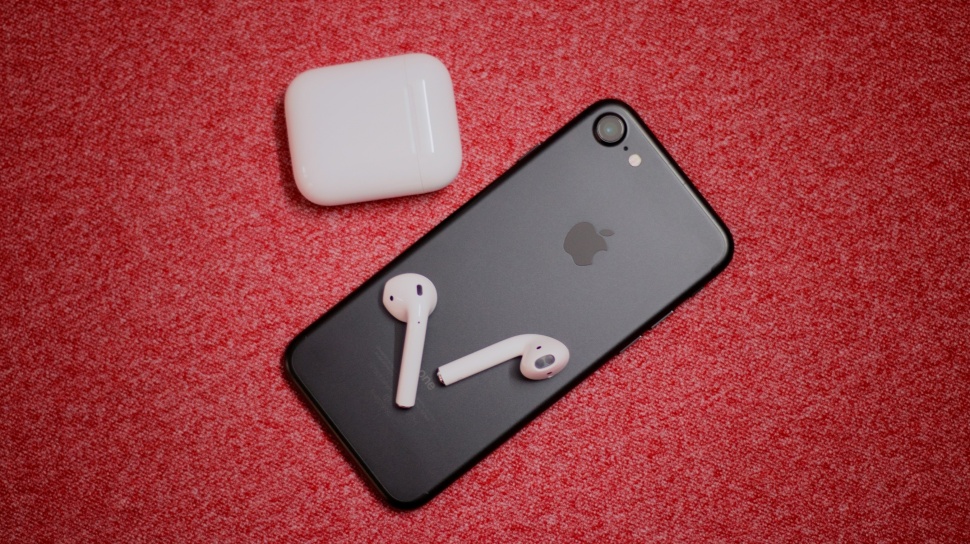
Suara.com - Pengguna AirPods mungkin pernah mengalami situasi ketika earbuds tersebut tidak bisa dikoneksikan dengan iPhone atau bahkan rusak.
Ada beberapa metode yang bisa pengguna lakukan jika AirPods tidak bisa terintegrasi dengan ekosistem Apple. Berikut ini caranya:
1. Pastikan Bluetooth diaktifkan di iPhone
Terkadang pengguna menonaktifkan Bluetooth dengan sengaja untuk menghemat daya atau mematikannya secara tidak sengaja saat mengaktifkan Mode Pesawat.
Geser ke bawah pada indikator baterai untuk membuka Control Center dan cari ikon Bluetooth.
2. Masukkan kembali AirPods ke dalam casingnya
AirPods secara umum rentan terhadap masalah pemasangan sementara. Setelah AirPods kembali ke tempatnya, tunggu sekitar 10 hingga 15 detik, lalu coba keluarkan lagi.
3. Isi daya AirPods
AirPods mungkin hanya memiliki sedikit atau bahkan tidak ada daya jika pengguna tidak menggunakannya dalam waktu lama atau tidak memasukkannya ke dalam casingnya dengan benar saat terakhir kali pengguna mencoba mengisi dayanya.

- Cara Berbagi Album di iPhone
Baca Juga
Masukkan kembali bud, periksa apakah sudah terpasang dengan benar, lalu tutup casing dan sambungkan kabel pengisi dayanya.
Pengguna disarankan untuk mengisi ulang daya AirPods setidaknya selama 15 menit, namun perhatikan juga lampu status pada casing. Jika casing tidak menyala sebentar saat pengguna menyambungkan kabel, casing mungkin tidak menerima aliran listrik. Coba kabel, pengisi daya, atau stopkontak lain, jika demikian.
![Ilustrasi Airpods. [Shutterstock]](https://media.suara.com/pictures/653x366/2018/02/09/32329-airpods.jpg)
4. Periksa apakah AirPods kompatibel dengan model iPhone
Jika pengguna memiliki perangkat lain yang kompatibel dengan AirPlay atau Bluetooth di rumah seperti Apple TV, HomePod, atau speaker pintar lainnya, mungkin iPhone yang memilih perangkat tersebut untuk keluaran, bukan AirPods.
Buka Control Center, pilih ikon AirPlay untuk memunculkan menu output. AirPods mungkin juga tersambung ke Mac, iPad, Vision Pro, atau perangkat Apple lainnya.
5. Setel ulang AirPods
Pengguna dapat menyetel ulang AirPods jika tidak bisa tersambung ke iPhone. Pengguna harus memutuskan sambungan Apple ID dan perangkat Apple, kemudian pengguna mungkin harus mengonfigurasi ulang preferensi.
Namun, pengguna tidak akan kehilangan data penting apa pun dan saat pengguna mengatur AirPods lagi, data tersebut akan dipasangkan secara otomatis di seluruh platform Apple.
Untuk mengatur ulang sebagian besar AirPods, masukkan bud ke dalam casing, tutup penutupnya, dan tunggu setidaknya 30 detik sebelum mengangkat penutupnya kembali. Tahan tombol pengaturan casing selama kurang lebih 15 detik, pengguna akan melihat lampu status berkedip kuning, lalu putih.
Pasangkan kembali dengan mendekatkan casing ke iPhone.
Itulah beberapa cara yang bisa pengguna lakukan jika AirPods tidak dapat tersambung ke iPhone.














 TERPOPULER


