






 REGIONAL:





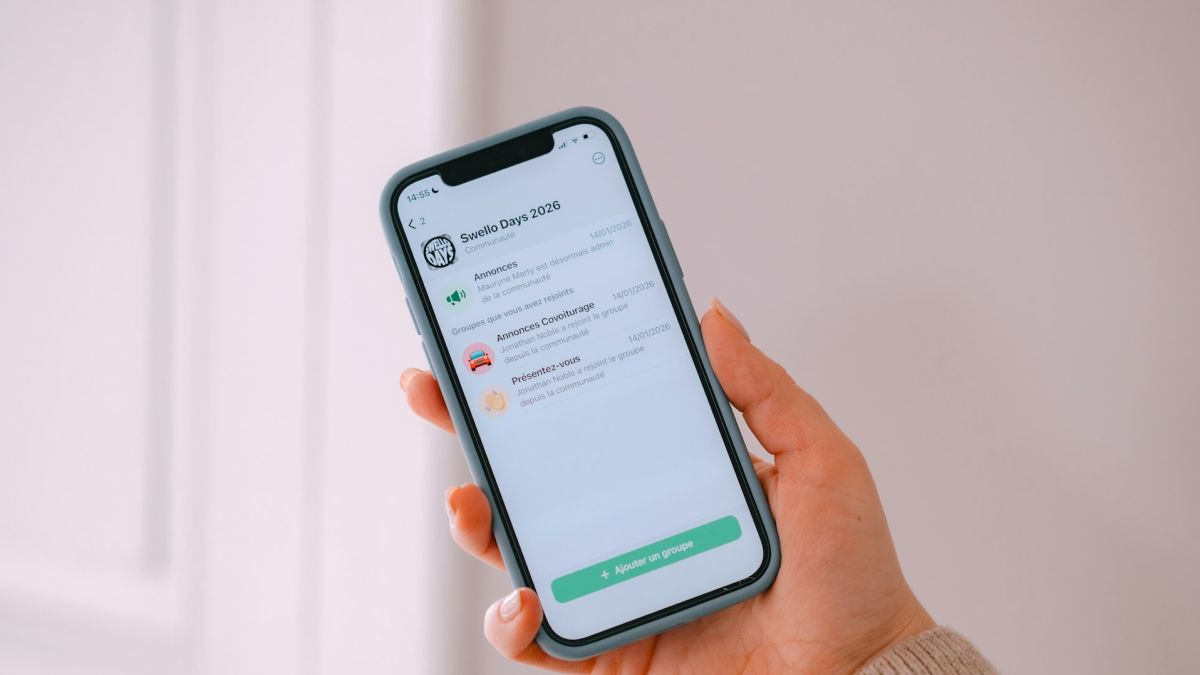

- Pengguna dapat mencadangkan chat WhatsApp di Android via Akun Google atau cloud.
- Aktifkan enkripsi end-to-end agar isi cadangan obrolan tetap aman dan privat.
- Gunakan jaringan Wi-Fi saat mencadangkan chat agar kuota internet tetap hemat.
Suara.com - Mencadangkan atau melakukan backup riwayat obrolan menjadi langkah penting bagi pengguna WhatsApp di ponsel Android agar pesan, foto, hingga video berharga tidak hilang saat berganti perangkat.
Saat ini, pengguna memiliki dua opsi utama untuk mencadangkan chat, yakni menggunakan Akun Google atau fitur baru penyimpanan cloud WhatsApp.
Melalui penyimpanan cloud WhatsApp, pengguna dapat mencadangkan riwayat obrolan langsung di dalam aplikasi dengan perlindungan enkripsi end-to-end bawaan.
Artinya, tidak seorang pun, termasuk WhatsApp maupun Meta, dapat mengakses isi cadangan tersebut.
Namun, fitur ini masih dalam tahap pengembangan dan pengujian sehingga belum tentu tersedia bagi semua pengguna, sehingga pengguna disarankan rutin memperbarui aplikasi WhatsApp.
Sementara itu, opsi kedua menggunakan penyimpanan cloud pada Akun Google yang disediakan serta dikelola oleh Google.
Pengguna pun dapat beralih penyedia cadangan kapan saja melalui menu Pengaturan > Obrolan > Cadangan obrolan.
Syarat sebelum Mencadangkan Chat WhatsApp
Sebelum memulai proses pencadangan di perangkat Android, pastikan beberapa syarat dasar berikut telah terpenuhi:

- Tersedia ruang penyimpanan kosong yang mencukupi di memori ponsel untuk membuat file cadangan.
- Koneksi internet dalam kondisi kuat dan stabil.
- Khusus pencadangan ke Akun Google, pastikan sudah ada Akun Google aktif di ponsel, aplikasi Layanan Google Play telah terpasang, serta tersedia ruang penyimpanan kosong yang memadai di Akun Google tersebut.
Cara Mengaktifkan dan Mengatur Pencadangan Otomatis
Jika Anda ingin mengaktifkan fitur pencadangan pada perangkat Android, ikuti langkah berikut:
- Buka Pengaturan WhatsApp, lalu ketuk Obrolan > Cadangan obrolan.
- Ketuk Cadangan cloud, lalu pilih WhatsApp atau Google.
- Ketuk Nyalakan pencadangan dan ikuti petunjuk di layar.
Setelah aktif, Anda bisa mengatur jadwal pencadangan otomatis sesuai penyedia yang dipilih:
- Melalui Penyimpanan Cloud WhatsApp: Masuk ke Pengaturan WhatsApp > Obrolan > Cadangan obrolan > Cadangan otomatis, lalu pilih frekuensi harian, mingguan, atau bulanan.
- Melalui Akun Google: Masuk ke Pengaturan WhatsApp > Obrolan > Cadangan obrolan > Cadangkan, lalu pilih jadwal selain Jangan pernah atau Hanya ketika saya mengetuk “Cadangkan”. Pilih Akun Google yang ingin dipakai atau ketuk Tambah akun dan login jika belum terhubung. Jika frekuensi diatur ke Harian, chat akan tersimpan ke Akun Google setiap malam setelah pencadangan lokal dibuat.
Jika ingin melakukan pencadangan secara manual kapan saja, Anda cukup membuka Pengaturan WhatsApp > Obrolan > Cadangan obrolan, lalu ketuk Cadangkan.
Baik pada pencadangan otomatis maupun manual, Anda dapat menyesuaikan tiga opsi tambahan sesuai kapasitas penyimpanan dan kuota:
- Sertakan video di obrolan: Mencadangkan seluruh video yang dikirim dan diterima.
- Cadangkan menggunakan data seluler: Mengizinkan proses pencadangan berjalan meski ponsel tidak terhubung ke Wi-Fi.
- Sertakan arsip status: Menyimpan foto dan video status WhatsApp yang telah diarsipkan ke dalam cadangan.
Cara Membuat Cadangan Terenkripsi End-to-End
Agar riwayat obrolan yang dicadangkan lebih aman, Anda dapat mengaktifkan enkripsi end-to-end dengan langkah berikut:
- Buka Pengaturan WhatsApp > Obrolan > Cadangan obrolan.
- Ketuk Cadangan terenkripsi secara end-to-end.
- Pilih Pakai passkey, atau ketuk Opsi lainnya untuk memakai kunci enkripsi 64 digit maupun membuat kata sandi sendiri.
- Ketuk Buat.
Pastikan Anda mengingat atau menyimpan kata sandi maupun kunci sandi dengan baik, karena akses tersebut merupakan satu-satunya cara untuk membuka dan memulihkan cadangan di masa mendatang.
Cara Mengganti Provider Cadangan atau Akun Google
Apabila suatu saat ingin berpindah dari Akun Google ke penyimpanan cloud WhatsApp atau sebaliknya, buka Pengaturan WhatsApp > Obrolan > Cadangan obrolan > Cadangan cloud, lalu pilih penyedia yang diinginkan.
Jika sebelumnya Anda belum mengaktifkan enkripsi end-to-end untuk Akun Google, sistem akan meminta Anda membuat passkey, kata sandi, atau kunci enkripsi 64 digit.
Sementara itu, jika ingin mengganti Akun Google yang terhubung dengan pencadangan:
- Buka Pengaturan WhatsApp > Obrolan > Cadangan obrolan > Akun Google.
- Ketuk Tambah akun dan ikuti proses login ke akun Google baru yang dipilih.
- Ketuk Cadangkan, lalu tentukan interval waktu pencadangan agar chat
tersimpan ke akun baru tersebut.
Hal Penting yang Perlu Diperhatikan
Sebelum melakukan pencadangan rutin, ada beberapa catatan penting yang wajib diketahui pengguna WhatsApp di Android:
1. Gunakan Wi-Fi
Ukuran file cadangan bisa bervariasi dan berpotensi menyedot kuota cukup besar. Sebaiknya hubungkan ponsel ke jaringan Wi-Fi sebelum mencadangkan ke Akun Google agar terhindar dari biaya data seluler.
2. Isi Cadangan Komunitas & Saluran
Cadangan mencakup pesan dan media di Komunitas serta informasi dari Saluran WhatsApp. Namun, media di Saluran tidak ikut dicadangkan kecuali Anda bertindak sebagai admin saluran, dan dalam kondisi tertentu tidak semua saluran yang diikuti masuk ke file cadangan.
3. Batas Pemulihan
Obrolan dan media hanya bisa dipulihkan dari cadangan terakhir yang berhasil dibuat di Android Anda. Satu-satunya cara memulihkan atau memindahkan cadangan cloud ke perangkat Android lain adalah melalui Akun Google atau penyimpanan cloud WhatsApp.
4. Alternatif Tanpa Cloud
Jika tidak ingin mencadangkan chat ke Akun Google saat berganti ponsel, Anda tetap bisa memindahkan riwayat obrolan secara langsung antarperangkat Android menggunakan fitur Transfer Chat WhatsApp.




















 TERPOPULER
