






 REGIONAL:






- Pembuatan akun SSCASN untuk persiapan CPNS 2026 sudah dapat dilakukan melalui portal resmi BKN.
- Bakom Pemerintah RI mengimbau calon pelamar membuat akun dan memastikan data diri yang dimasukkan sudah sesuai.
- Pembuatan akun SSCASN berbeda dengan pendaftaran formasi CPNS, sementara tanggal resmi pendaftaran CPNS 2026 belum diumumkan.
Suara.com - Pembuatan akun SSCASN untuk persiapan seleksi CPNS 2026 sudah dapat dilakukan melalui portal resmi Badan Kepegawaian Negara (BKN).
Kabar ini disampaikan oleh Badan Komunikasi (Bakom) Pemerintah Republik Indonesia melalui akun Instagram resmi mereka pada Senin, 16 November 2026.
"Mulai dari sekarang, kamu bisa membuat akun melalui portal SSCASN BKN dan memastikan seluruh data diri sudah sesuai," bunyi keterangan dalam unggahan Bakom.
Perlu dipahami, membuat akun SSCASN tidak sama dengan mendaftar formasi CPNS. Sejauh ini pemerintah belum mengumumkan tanggal pasti pendaftaran CPNS 2026.
Lantas, bagaimana cara membuat akun SSCASN untuk CPNS 2026 dan dokumen apa saja yang perlu disiapkan? Berikut panduan registrasi berdasarkan informasi dari portal SSCASN BKN.
Cara Membuat Akun SSCASN untuk CPNS 2026
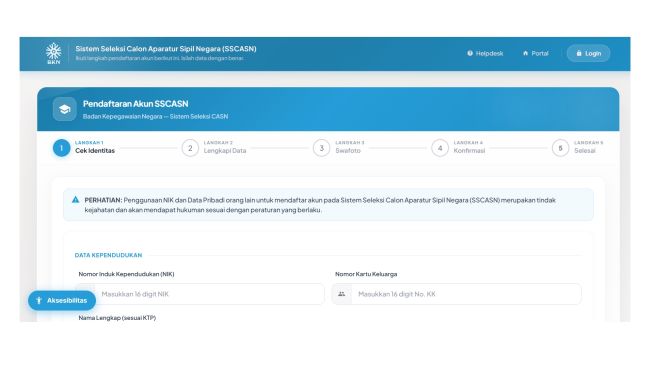
Calon pelamar dapat membuat akun melalui portal resmi SSCASN di https://sscasn.bkn.go.id/.
Sementara itu, halaman khusus untuk melakukan registrasi akun dapat diakses melalui https://daftar-sscasn.bkn.go.id/akun.
Berdasarkan informasi pada portal SSCASN BKN, terdapat beberapa tahapan yang harus diselesaikan calon pelamar. Berikut langkah-langkahnya:
1. Buka portal pendaftaran akun SSCASN
Kunjungi https://daftar-sscasn.bkn.go.id melalui browser di ponsel atau komputer. Pastikan alamat situs yang dibuka merupakan domain resmi BKN. Kemudian pilih menu "Buat Akun" di pojok atas.

2. Isi data kependudukan
Masukkan NIK dan nomor Kartu Keluarga (KK) sebanyak 16 digit. Selanjutnya, lengkapi nama lengkap, jenis kelamin, tempat dan tanggal lahir sesuai KTP, serta kabupaten/kota penerbit KTP.
3. Masukkan informasi kontak
Isi nomor handphone dan alamat email yang masih aktif. Kedua informasi tersebut perlu dipastikan benar karena akan digunakan selama proses seleksi dan komunikasi terkait pendaftaran.
4. Lengkapi kode CAPTCHA
Masukkan kode CAPTCHA sesuai karakter yang muncul pada layar. Setelah itu, lanjutkan ke tahap pengisian data berikutnya.
















 TERPOPULER
