






 REGIONAL:






- Pengguna Android dan iPhone dapat membersihkan penyimpanan WhatsApp melalui menu Kelola Penyimpanan untuk menghapus file media besar.
- Pengguna Android dapat menghapus cache WhatsApp lewat pengaturan perangkat dan File Manager tanpa menghilangkan riwayat chat penting.
- Pengguna WhatsApp dapat mencegah penumpukan file dengan menonaktifkan fitur unduhan otomatis media melalui menu setelan aplikasi.
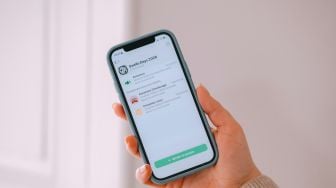
Suara.com - WhatsApp menjadi salah satu aplikasi yang paling sering digunakan untuk berkomunikasi. Namun, penggunaan aplikasi ini setiap hari bisa membuat penyimpanan HP cepat penuh akibat tumpukan foto, video, dokumen, GIF, hingga file sementara yang jarang disadari pengguna.
Kabar baiknya, ada cara membersihkan sampah tersembunyi WhatsApp tanpa harus menghapus chat atau riwayat percakapan penting.
Pengguna Android maupun iPhone bisa mengelola penyimpanan WhatsApp dengan memeriksa file media berukuran besar, menghapus cache (khusus Android), serta mengatur unduhan otomatis agar file tidak terus menumpuk.
Berikut beberapa cara membersihkan sampah tersembunyi WhatsApp tanpa menghapus chat.

1. Bersihkan File Sampah Lewat Menu Kelola Penyimpanan WhatsApp
Cara paling mudah untuk membersihkan file yang memenuhi memori adalah melalui fitur Kelola Penyimpanan atau Manage Storage. Fitur ini memungkinkan pengguna melihat media berukuran besar dan file yang sering diteruskan dalam percakapan.
Berikut langkah-langkahnya:
1. Buka aplikasi WhatsApp.
2. Ketuk ikon tiga titik di pojok kanan atas untuk Android atau menu Setelan di iPhone.
3. Pilih menu Penyimpanan dan Data.
4. Ketuk Kelola Penyimpanan.
5. Periksa bagian file berukuran besar atau media yang diteruskan berkali-kali.
6. Pilih foto, video, atau dokumen yang sudah tidak diperlukan.
7. Tekan ikon tempat sampah untuk menghapus file tersebut.
Dengan cara ini, pengguna bisa memilih media yang ingin dibersihkan tanpa menghapus seluruh percakapan.

Namun, perlu diingat bahwa media yang dihapus mungkin tidak bisa dibuka kembali melalui chat jika tidak memiliki salinan cadangan.
2. Hapus Cache WhatsApp Tanpa Menghapus Chat
Cache merupakan kumpulan file sementara yang disimpan aplikasi untuk membantu proses pemuatan data agar lebih cepat. Seiring penggunaan WhatsApp, cache dapat menumpuk dan ikut menggunakan ruang penyimpanan HP.
Pengguna Android bisa membersihkannya melalui pengaturan perangkat dengan langkah berikut:
1. Buka menu Pengaturan HP.
2. Pilih Aplikasi.
3. Cari dan pilih WhatsApp.
4. Masuk ke menu Penyimpanan.
5. Ketuk Hapus Cache atau Clear Cache.
Perlu diperhatikan, pilih Hapus Cache, bukan Hapus Data atau Clear Storage. Menghapus cache tidak menghapus riwayat chat maupun akun WhatsApp. Sementara itu, menghapus data aplikasi bisa menghilangkan data lokal dan membuat pengguna harus melakukan pengaturan ulang.
Pada iPhone, tidak tersedia tombol khusus untuk menghapus cache WhatsApp seperti pada sebagian besar perangkat Android. Pengguna dapat mengelola media melalui menu Kelola Penyimpanan.
3. Hapus File Media WhatsApp yang Menumpuk di File Manager
Selain melalui aplikasi WhatsApp, pengguna Android juga bisa memeriksa file media yang tersimpan di penyimpanan internal HP. Beberapa foto, video, dan dokumen dari WhatsApp mungkin masih tersimpan di folder media perangkat.
Berikut caranya:
1. Buka aplikasi File Manager atau Pengelola File.
2. Pilih Penyimpanan Internal.
3. Masuk ke folder Android.
4. Pilih Media.
5. Buka folder com.whatsapp.
6. Masuk ke WhatsApp, kemudian Media.
7. Periksa folder WhatsApp Images, WhatsApp Video, WhatsApp Documents, dan WhatsApp Animated Gifs.
8. Pilih file yang sudah tidak diperlukan, kemudian hapus.
Pastikan pengguna memeriksa file terlebih dahulu sebelum menghapusnya. Jangan menghapus seluruh folder WhatsApp, terutama folder Databases, karena bisa berisi file penting yang berkaitan dengan pencadangan percakapan.
4. Matikan Unduhan Otomatis Media WhatsApp
Salah satu penyebab penyimpanan HP cepat penuh adalah fitur unduhan otomatis media WhatsApp. Ketika fitur ini aktif, foto, video, dan dokumen dari grup maupun percakapan pribadi bisa langsung terunduh ke perangkat.
Untuk mencegah file sampah terus menumpuk, pengguna bisa mengatur unduhan otomatis dengan cara berikut:
1. Buka WhatsApp.
2. Masuk ke Setelan.
3. Pilih Penyimpanan dan Data.
4. Cari bagian Unduh Otomatis Media.
5. Atur unduhan foto, audio, video, dan dokumen menjadi Tidak Pernah atau sesuaikan dengan kebutuhan.
Dengan begitu, pengguna bisa memilih sendiri media yang ingin diunduh sehingga penyimpanan HP lebih terkontrol.
5. Bersihkan Media Grup WhatsApp yang Tidak Diperlukan
Grup WhatsApp sering menjadi sumber penumpukan file karena anggotanya dapat mengirimkan banyak foto, video, meme, hingga dokumen setiap hari. Untuk membersihkannya, pengguna bisa memanfaatkan menu Kelola Penyimpanan.
Caranya:
1. Buka WhatsApp.
2. Masuk ke Setelan.
3. Pilih Penyimpanan dan Data.
4. Ketuk Kelola Penyimpanan.
5. Pilih percakapan atau grup dengan penggunaan penyimpanan terbesar.
6. Periksa file media yang tersimpan.
7. Hapus foto, video, atau dokumen yang tidak lagi dibutuhkan.
Cara ini lebih efektif dibandingkan menghapus seluruh chat grup karena pengguna tetap bisa mempertahankan riwayat percakapan.
Hal yang Harus Dihindari Saat Membersihkan Sampah WhatsApp
Agar tidak kehilangan data penting, ada beberapa hal yang perlu diperhatikan sebelum membersihkan penyimpanan WhatsApp.
- Jangan memilih Hapus Data atau Clear Storage jika hanya ingin membersihkan cache.
- Jangan menghapus folder Databases sembarangan karena dapat berisi cadangan percakapan lokal.
- Periksa foto, video, dan dokumen sebelum menghapusnya.
- Cadangkan chat penting terlebih dahulu sebelum melakukan pembersihan besar.
- Hindari aplikasi pembersih tidak dikenal yang meminta akses berlebihan ke data WhatsApp.
Membersihkan sampah tersembunyi WhatsApp tidak harus dilakukan dengan menghapus seluruh chat. Pengguna cukup memanfaatkan fitur Kelola Penyimpanan, membersihkan cache pada Android, serta menghapus media yang tidak lagi diperlukan.
Dengan langkah tersebut, ruang penyimpanan HP bisa lebih lega tanpa harus kehilangan riwayat percakapan penting.













 TERPOPULER
