










 REGIONAL:







-
Penyimpanan WhatsApp penuh umumnya disebabkan penumpukan file media, bukan teks chat.
-
Hapus file berukuran besar atau duplikat melalui menu Kelola Penyimpanan WhatsApp.
-
Anda dapat mengosongkan ruang penyimpanan tanpa menghapus riwayat obrolan penting.
Suara.com - Anda pasti pernah mendapati notifikasi bertuliskan ruang penyimpanan penuh pada aplikasi WhatsApp dan meminta Anda untuk mengosongkannya agar bisa menerima pesan.
Jika melihat notifikasi tersebut, Anda tak perlu buru-buru menghapus chat WhatsApp untuk mengosongkan ruang penyimpanan.
Memori yang penuh umumnya dipicu oleh penumpukan file media, bukan teks obrolan.
Anda tetap bisa melegakan ruang penyimpanan dengan membuang media tertentu atau membersihkan ruang di luar WhatsApp tanpa harus menghapus chat.
Sebelum mulai membersihkan, penting untuk mengetahui bahwa ada dua jenis penyimpanan pada WhatsApp, yakni penyimpanan perangkat atau ruang di ponsel untuk media dan file WhatsApp serta penyimpanan cadangan atau ruang di penyimpanan cloud WhatsApp atau penyimpanan Google.
Sebagai catatan, item yang dihapus dari ponsel akan langsung terhapus saat itu juga, tetapi pesan tersebut tetap ada di cadangan sampai Anda melakukan pencadangan ulang melalui menu Pengaturan > Chat > Cadangan chat > Cadangkan.
Selain itu, cadangan disimpan secara lebih efisien dibandingkan file di ponsel, sehingga ukuran totalnya mungkin tampak berbeda dan hal ini tidak memengaruhi kualitas cadangan Anda.
Dirangkum dari panduan resmi WhatsApp, berikut cara lengkap mengecek dan mengosongkan ruang penyimpanan WhatsApp tanpa menghapus chat.
1. Cek Penggunaan Penyimpanan Terlebih Dahulu

Sebelum menghapus file, Anda bisa memantau seberapa besar ruang yang dihabiskan oleh WhatsApp.
- Secara keseluruhan: Buka Pengaturan WhatsApp atau ketuk ikon titik tiga > Setelan di Android), lalu pilih Penyimpanan dan data atau Data dan Penyimpanan > Kelola penyimpanan. Besaran ruang yang dipakai WhatsApp akan terlihat di bagian atas layar.
- Per obrolan tertentu: Buka tab Obrolan, masuk ke salah satu ruang chat, ketuk nama obrolan di bagian atas, lalu pilih Kelola penyimpanan. Di sini, file media akan diurutkan dari ukuran terbesar ke terkecil.
2. Hapus File Berukuran Besar dan Salinan Duplikat
Menghapus file berukuran besar atau media yang diteruskan (forward) berkali-kali adalah cara paling efektif untuk melegakan memori tanpa menyentuh teks chat.
a. Melalui menu Kelola Penyimpanan di HP Android
- Buka Pengaturan/Setelan WhatsApp > Data dan Penyimpanan > Kelola Penyimpanan.
- Pilih kategori Lebih Besar dari 5 MB, Diteruskan Berkali-kali, atau pilih ruang chat tertentu.
- Untuk menghapus beberapa item, tekan dan tahan item yang diinginkan lalu pilih item lainnya (atau ketuk Pilih Semua).
- Ketuk ikon tempat sampah (Hapus).
- Jika terdapat file ganda, pilih opsi Hapus semua salinan. Anda juga bisa mengatur apakah item berbintang ikut dihapus atau dipertahankan.
b. Melalui menu Tinjau dan Hapus Media atau Penyimpanan Cadangan
- Buka Pengaturan WhatsApp > Obrolan > Cadangan obrolan > Kelola penyimpanan Anda > Tinjau dan hapus media.
- Anda bisa memanfaatkan ikon kaca pembesar (Cari) untuk mencari obrolan/saluran, atau ikon Daftar filter untuk mengurutkan media berdasarkan Terbaru, Terlama, atau Terbesar.
- Ketuk opsi Lebih besar dari 5 MB pada bagian Tinjau dan hapus item untuk menyaring file raksasa.
- Pilih item yang tidak dibutuhkan, centang Hapus semua salinan untuk membuang duplikat, lalu ketuk Hapus.
Namun ingat, menghapus media lewat cara ini bersifat permanen dan Anda tidak dapat mengunduhnya ulang dari obrolan asal.
Penghapusan ini juga hanya berlaku untuk Anda dan orang lain di dalam chat masih bisa melihatnya.
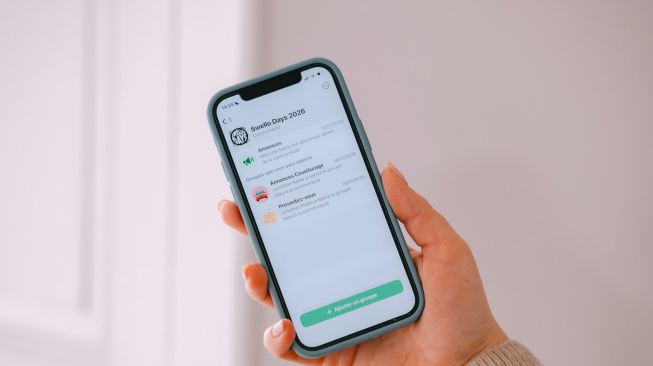
3. Hapus Media Tertentu Lewat Fitur Pencarian
Jika ingin membuang foto, video, atau dokumen spesifik tanpa membuka menu pengaturan, manfaatkan saja kolom pencarian.
- Buka tab Obrolan (Chat), lalu ketuk kolom Cari di bagian atas daftar obrolan.
- Pilih kategori Foto, Video, atau Dokumen.
- Ketuk item yang ingin dibuang.
- Ketuk ikon titik tiga vertikal (Selengkapnya/Lainnya) > Hapus.
- Jika ingin file tersebut ikut lenyap dari galeri ponsel, centang opsi Hapus juga media yang diterima di obrolan ini dari galeri perangkat atau pilih Hapus media di chat ini.
- Pilih Hapus untuk saya atau Hapus untuk semua orang.
4. Bersihkan Media di Obrolan Individual Maupun Grup
Anda dapat menyapu bersih file media di satu ruang chat tertentu tanpa menghilangkan ruang obrolannya dari daftar chat Anda.
- Buka tab Obrolan dan masuk ke chat individual atau grup yang ingin dibersihkan.
- Ketuk ikon titik tiga vertikal (Lainnya) > Lainnya > Bersihkan obrolan.
- Pilih opsi Bersihkan file media.
- Centang atau hapus centang pada jenis file tertentu, seperti Video dan GIF, Foto, Stiker, Dokumen, dan Audio sesuai kebutuhan, serta tentukan apakah pesan berbintang ikut dibersihkan atau tidak.
- Ketuk Bersihkan obrolan.
Membersihkan chat dengan cara ini tidak akan menghapus ruang obrolan dari tab Chat maupun mengeluarkan Anda dari grup.
5. Kelola atau Hapus Cadangan Cloud WhatsApp
Apabila ruang cadangan cloud WhatsApp penuh dan Anda tidak lagi membutuhkan riwayat cadangan tersebut, Anda dapat menghapusnya secara permanen lewat Langkah berikut:
- Jika cloud WhatsApp adalah penyedia cadangan aktif: Buka Pengaturan WhatsApp > Obrolan > Cadangan obrolan > Kelola penyimpanan Anda. Ketuk Hapus cadangan penyimpanan cloud WhatsApp, ketuk ikon tempat sampah, lalu pilih Hapus.
- Jika cloud WhatsApp bukan penyedia cadangan saat ini: Buka Pengaturan WhatsApp > Obrolan > Cadangan obrolan. Pada bagian Cadangan sebelumnya, ketuk Cadangan penyimpanan cloud WhatsApp, ketuk ikon tempat sampah, lalu konfirmasi Hapus cadangan.
Pastikan Anda benar-benar tidak membutuhkannya lagi, sebab penghapusan cadangan bersifat permanen dan riwayat obrolan dari cloud WhatsApp tidak dapat dipulihkan setelah dihapus.
Dengan rutin meninjau file berukuran di atas 5 MB serta menghapus salinan ganda, performa ponsel dan aplikasi WhatsApp Anda dijamin tetap lancar tanpa perlu mengorbankan obrolan penting.
Jika kapasitas ponsel masih terasa sesak, Anda juga bisa menghubungi produsen perangkat Anda untuk mencari tahu cara membersihkan penyimpanan di luar aplikasi WhatsApp.



















 TERPOPULER
