







 REGIONAL:




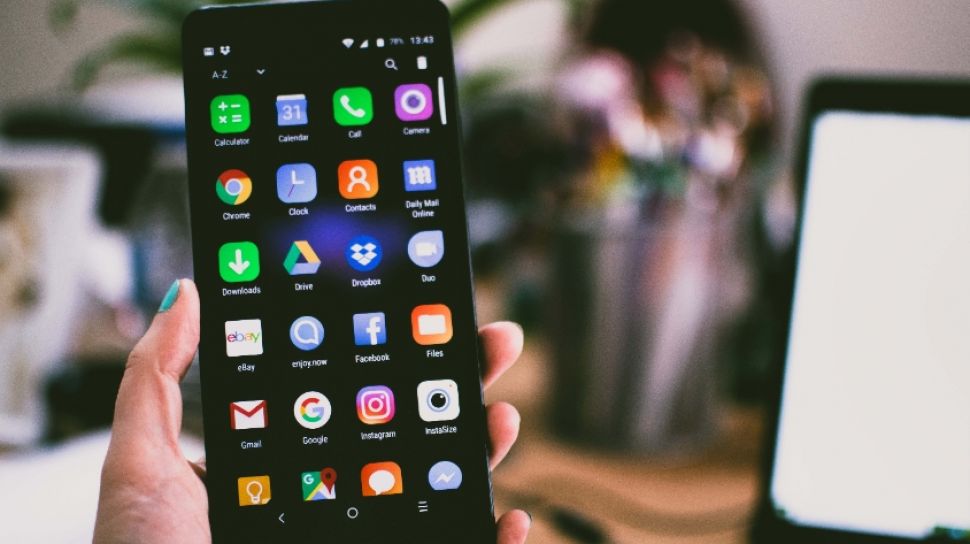

- HP Android yang tidak bisa terhubung ke Wi-Fi dapat disebabkan oleh gangguan jaringan, kesalahan kata sandi, atau pengaturan perangkat.
- Atasi dengan memulai ulang Wi-Fi, melupakan jaringan, serta me-restart HP dan router.
- Jika masih gagal, periksa pengaturan jaringan, perbarui sistem Android, atau lakukan reset jaringan.
Suara.com - HP Android yang tidak bisa terhubung ke Wi-Fi tentu dapat menghambat aktivitas sehari-hari, terutama ketika membutuhkan koneksi internet untuk bekerja, belajar, atau berkomunikasi.
Masalah ini bisa terjadi karena berbagai hal, mulai dari kesalahan memasukkan kata sandi, gangguan router, hingga pengaturan jaringan pada ponsel.
Ada beberapa kondisi yang mungkin dialami pengguna, seperti Wi-Fi tidak bisa diaktifkan, gagal tersambung ke jaringan, atau berhasil terhubung tetapi tidak memiliki akses internet.
Cara Mengatasi HP Android yang Tidak Bisa Terhubung ke Wi-Fi
Sebelum membawa ponsel ke tempat servis, ada sejumlah cara mengatasi HP Android yang tidak bisa terhubung ke Wi-Fi yang bisa dicoba sendiri. Berikut langkah-langkahnya.
1. Periksa Jarak HP dengan Router
Langkah pertama, pastikan posisi HP Android tidak terlalu jauh dari router Wi-Fi. Jarak yang terlalu jauh atau adanya penghalang seperti tembok tebal dapat membuat sinyal melemah.
Cobalah mendekatkan ponsel ke router dan periksa kembali apakah jaringan Wi-Fi sudah terdeteksi. Pastikan juga router dalam kondisi menyala dan indikator jaringan menunjukkan aktivitas normal.
2. Periksa Kembali Kata Sandi Wi-Fi
Kesalahan memasukkan kata sandi menjadi salah satu penyebab HP gagal terhubung ke Wi-Fi. Perhatikan penggunaan huruf kapital, huruf kecil, angka, dan simbol karena semuanya bersifat sensitif.
Jika kata sandi baru saja diganti, pastikan Anda menggunakan kombinasi terbaru. Apabila masih gagal, coba sambungkan perangkat lain menggunakan kata sandi yang sama.
3. Matikan dan Nyalakan Kembali Wi-Fi
Gangguan sementara pada koneksi nirkabel terkadang dapat diatasi dengan mengatur ulang koneksi Wi-Fi.

Caranya, buka menu Pengaturan, pilih Wi-Fi, kemudian matikan fitur tersebut selama beberapa detik. Setelah itu, aktifkan kembali dan pilih jaringan yang ingin digunakan.
Anda juga bisa mengaktifkan Mode Pesawat selama sekitar 30 detik, kemudian menonaktifkannya sebelum mencoba menyambungkan Wi-Fi kembali.
4. Lupakan Jaringan Wi-Fi dan Sambungkan Ulang
Jika HP Android tetap tidak bisa terhubung, coba hapus jaringan yang tersimpan sebelumnya.
Buka Pengaturan, pilih Wi-Fi, lalu ketuk nama jaringan yang bermasalah. Pilih opsi Lupakan Jaringan atau Forget Network.
Setelah itu, cari kembali nama Wi-Fi tersebut dan masukkan kata sandinya dari awal. Cara ini dapat membantu mengatasi kesalahan konfigurasi jaringan yang tersimpan di ponsel.
5. Restart HP dan Router
Memulai ulang perangkat juga bisa membantu mengatasi gangguan koneksi sementara.
Matikan HP Android, kemudian nyalakan kembali. Selanjutnya, cabut kabel daya router selama kurang lebih 30 detik sebelum memasangnya kembali.
Tunggu hingga router menyala dan jaringan Wi-Fi tersedia. Setelah itu, coba sambungkan HP seperti biasa.
6. Periksa Pengaturan Proxy
Pengaturan proxy yang tidak sesuai dapat menghambat akses internet meskipun HP berhasil terhubung ke jaringan Wi-Fi.
Buka Pengaturan Wi-Fi, pilih jaringan yang digunakan, kemudian periksa bagian pengaturan lanjutan. Jika tidak menggunakan proxy khusus, pastikan pengaturannya berada pada opsi Tidak Ada atau None.
Nama menu dan langkah pengaturannya bisa berbeda tergantung merek serta versi Android.
7. Lakukan Reset Pengaturan Jaringan
Jika beberapa cara sebelumnya belum berhasil, Anda bisa mencoba mengatur ulang konfigurasi jaringan.
Buka Pengaturan, cari menu Sistem atau Manajemen Umum, kemudian pilih Reset dan ketuk Reset Pengaturan Jaringan.
Perlu diketahui, tindakan ini dapat menghapus jaringan Wi-Fi yang tersimpan serta koneksi Bluetooth yang pernah dipasangkan. Karena itu, Anda perlu menghubungkan ulang perangkat setelah proses selesai.
8. Perbarui Sistem Operasi Android
Versi sistem operasi yang sudah lama atau mengalami bug dapat memengaruhi fungsi konektivitas ponsel.
Periksa pembaruan melalui menu Pengaturan, lalu pilih Pembaruan Perangkat Lunak atau Software Update. Jika tersedia, lakukan pembaruan menggunakan koneksi internet lain yang stabil.
Cara Mengetahui Sumber Masalah Wi-Fi
Jika HP Android tetap tidak bisa terhubung ke Wi-Fi, cobalah menyambungkan perangkat lain ke jaringan yang sama. Apabila perangkat lain juga gagal terhubung, kemungkinan masalah berasal dari router atau penyedia layanan internet.
Sebaliknya, jika perangkat lain dapat menggunakan Wi-Fi secara normal, tetapi HP Anda tidak bisa terhubung ke jaringan mana pun, kemungkinan terdapat gangguan pada pengaturan atau perangkat keras ponsel.
Perhatikan juga pesan kesalahan yang muncul. Status Connected, No Internet menunjukkan bahwa HP sudah terhubung ke router, tetapi belum memperoleh akses internet. Penyebabnya bisa berasal dari gangguan ISP, konfigurasi router, atau pembatasan akses perangkat.
Dengan melakukan pemeriksaan secara bertahap, Anda dapat mengetahui penyebab gangguan sekaligus menentukan solusi yang tepat tanpa harus langsung membawa HP Android ke tempat servis.

















 TERPOPULER
