





 REGIONAL:





- Calon peserta CPNS 2026 sudah dapat mempersiapkan seleksi dengan membuat akun SSCASN sembari menunggu pengumuman resmi.
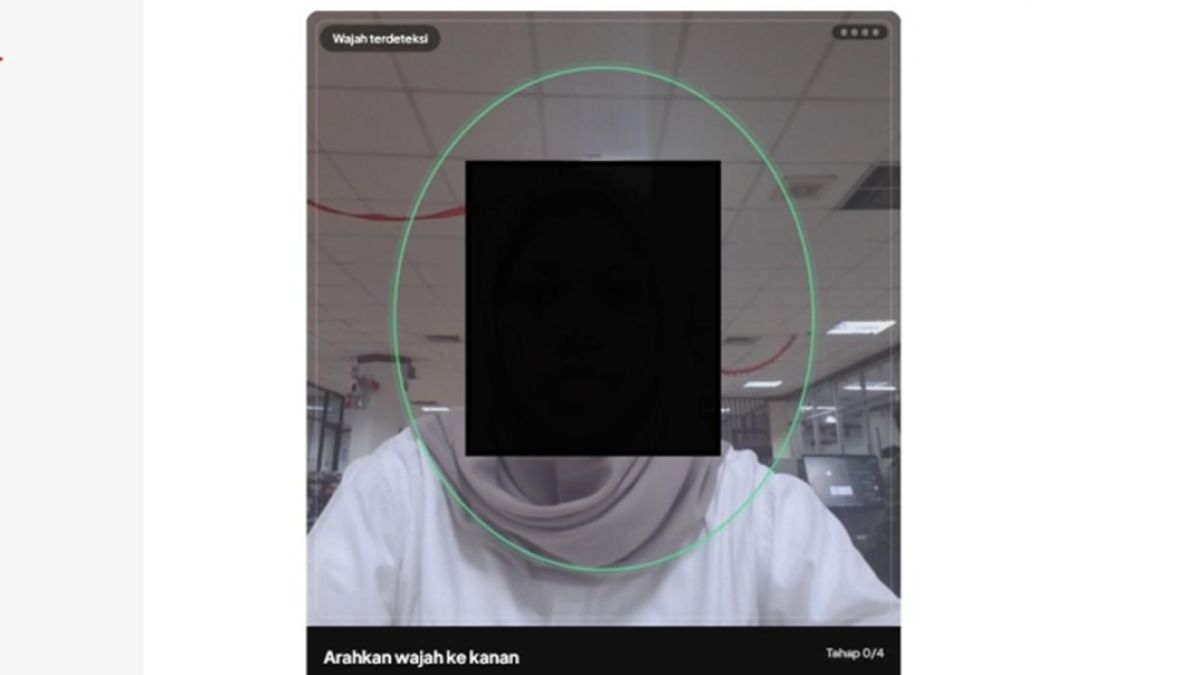
- Swafoto atau verifikasi wajah menjadi salah satu tahapan pembuatan akun yang berpotensi mengalami kendala.
- Calon peserta perlu mengetahui penyebab kegagalan mengunggah swafoto, solusi, dan langkah registrasi agar proses pembuatan akun berjalan lancar.
Suara.com - Pendaftaran CPNS 2026 semakin dinantikan masyarakat setelah pemerintah memberi sinyal bahwa seleksi calon aparatur sipil negara akan segera dibuka.
Sembari menunggu pengumuman resmi, calon peserta sudah dapat mempersiapkan diri dengan membuat akun SSCASN (Sistem Seleksi Calon Aparatur Sipil Negara).
Salah satu tahapan yang harus dilalui saat membuat akun SSCASN adalah swafoto atau verifikasi wajah. Namun, tidak sedikit calon peserta yang mungkin mengalami kendala ketika mencoba menyelesaikan proses tersebut.
Kondisi ini tentu dapat membuat calon peserta khawatir karena akun SSCASN menjadi langkah awal untuk mengikuti seleksi CPNS.
Lantas, kenapa tidak bisa upload swafoto di SSCASN CPNS 2026 dan bagaimana cara mengatasinya?
Simak penyebab, solusi, serta langkah-langkah membuat akun SSCASN berikut ini agar proses registrasi berjalan lebih lancar.
Kenapa Tidak Bisa Upload Swafoto di SSCASN?

Sebelum mencari solusi, calon peserta perlu memahami bahwa tahapan swafoto pada portal SSCASN saat ini menggunakan proses verifikasi wajah melalui kamera.
Dengan demikian, kendalanya tidak selalu berkaitan dengan ukuran atau format file foto, tapi juga bisa disebabkan oleh akses kamera, kondisi pencahayaan, dan proses pendeteksian wajah.
Pada laman pendaftaran akun SSCASN, peserta diminta memastikan wajah terlihat jelas, menghadap lurus ke kamera, tidak tertutup aksesori, serta berada dalam pencahayaan yang cukup.

Sistem juga menyediakan pilihan untuk mencoba kembali atau mengambil foto ulang apabila proses verifikasi belum berhasil.
Merangkum Buku Petunjuk Penggunaan Aplikasi Sistem Seleksi Calon Aparatur Sipil Negara yang diunggah di laman BKN, berikut beberapa hal yang bisa diperiksa ketika mengalami kendala swafoto di SSCASN.
1. Pastikan izin akses kamera sudah diberikan
Salah satu penyebab verifikasi wajah tidak berjalan adalah browser belum memperoleh izin untuk menggunakan kamera. Untuk mengatasinya, periksa pengaturan izin situs pada browser, kemudian aktifkan akses kamera untuk laman SSCASN.
Setelah itu, muat ulang halaman dan coba kembali proses verifikasi wajah. Jika menggunakan komputer atau laptop, pastikan kamera perangkat sudah terhubung dan tidak sedang digunakan aplikasi lain.
2. Gunakan perangkat dan browser yang mendukung
Kamera yang tidak terdeteksi bisa membuat proses swafoto terhenti. Calon peserta dapat mencoba menggunakan laptop atau komputer yang memiliki kamera, kemudian membuka portal melalui browser yang sudah diperbarui.
Pastikan pula tidak ada aplikasi lain yang sedang menggunakan kamera. Jika masih mengalami kendala, coba tutup browser terlebih dahulu, buka kembali laman SSCASN, lalu ulangi prosesnya.
3. Pastikan pencahayaan cukup terang
Pencahayaan yang terlalu gelap atau datang dari belakang dapat membuat wajah sulit dikenali oleh sistem. Karena itu, lakukan verifikasi di ruangan dengan cahaya yang cukup dan arahkan wajah ke sumber cahaya.
Hindari posisi membelakangi jendela atau sumber cahaya terang karena dapat membuat wajah terlihat gelap. Pastikan seluruh bagian wajah terlihat jelas di layar.
4. Posisikan wajah sesuai petunjuk
Sistem verifikasi wajah dapat meminta peserta mengarahkan wajah ke posisi tertentu. Ikuti setiap instruksi yang muncul pada layar dan pastikan wajah tetap berada di dalam bingkai kamera.
Jika wajah tidak terbaca, atur kembali jarak dan posisi perangkat. Hindari bergerak terlalu cepat ketika sistem sedang melakukan pemindaian.
5. Lepaskan aksesori yang menutupi wajah
Topi, masker, dan kacamata hitam termasuk aksesori yang dapat menghalangi sistem mengenali wajah. Sebaiknya lepaskan benda-benda tersebut sebelum memulai verifikasi.
Gunakan pakaian yang sopan dan rapi sesuai petunjuk pada portal SSCASN. Pastikan rambut atau benda lain juga tidak menutupi bagian wajah yang perlu dikenali.
6. Periksa koneksi internet dan muat ulang halaman
Koneksi internet yang tidak stabil dapat mengganggu proses pengiriman data maupun verifikasi wajah. Coba gunakan jaringan internet yang lebih stabil, kemudian ulangi proses setelah halaman dimuat kembali.
Apabila proses masih gagal, bersihkan cache dan cookies browser sebelum mencoba lagi. Pastikan juga browser tidak menggunakan terlalu banyak tab atau aplikasi yang dapat mengganggu kinerjanya.
7. Gunakan tombol coba lagi atau foto ulang
Jika sistem belum berhasil memverifikasi wajah, manfaatkan pilihan Coba Lagi atau Foto Ulang yang tersedia pada laman.
Sebelum mengulang, periksa kembali posisi wajah, pencahayaan, serta izin kamera agar kendala yang sama tidak terulang.
Perlu diperhatikan, ketentuan unggah dokumen berbeda dengan proses verifikasi wajah. Pada laman pembuatan akun SSCASN, dokumen KTP yang diunggah harus berformat JPG/JPEG dengan ukuran maksimal 200 KB.
Jadi, apabila masalah terjadi saat mengunggah KTP, periksa kembali format dan ukuran file tersebut.
Langkah-Langkah Membuat Akun SSCASN
Setelah memahami penyebab dan solusi kendala swafoto, calon peserta bisa kembali melanjutkan proses pembuatan akun.
Berdasarkan panduan BKN dan tampilan portal SSCASN, terdapat lima tahapan utama yang perlu diselesaikan. Berikut langkah-langkah membuat akun SSCASN CPNS 2026:
- Buka laman resmi https://sscasn.bkn.go.id.
- Pilih menu "Buat Akun" untuk memulai proses registrasi.
- Pada tahap "Cek Identitas", masukkan NIK, nomor Kartu Keluarga, nama lengkap, jenis kelamin, tempat dan tanggal lahir sesuai KTP.
- Lengkapi data kabupaten/kota penerbit KTP, nomor handphone aktif, alamat email, serta kode CAPTCHA.
- Setelah data diperiksa, lanjutkan ke tahap Lengkapi Data.
- Isi data diri dan data ijazah sesuai dokumen yang akan digunakan untuk mendaftar.
- Unggah scan KTP dengan format JPG/JPEG dan ukuran maksimal 200 KB.
- Buat password sesuai ketentuan sistem, kemudian isi dua pertanyaan pengaman beserta jawabannya.
- Lanjutkan ke tahap Swafoto dan berikan izin akses kamera pada browser.
- Ikuti instruksi verifikasi wajah hingga proses dinyatakan berhasil.
- Periksa kembali seluruh data pada tahap Konfirmasi. Jika sudah benar, setujui Perjanjian Lisensi Pengguna Akhir (EULA), lalu pilih Selesaikan Pendaftaran.
- Setelah akun berhasil dibuat, simpan NIK dan password serta cetak Kartu Informasi Akun.
Calon peserta perlu memastikan seluruh data sudah benar sebelum menyelesaikan pendaftaran akun.
Sebab, portal SSCASN mengingatkan bahwa sejumlah informasi, seperti nama, tempat lahir, tanggal lahir, dan pas foto, tidak dapat diubah setelah akun diproses.
Kapan Pendaftaran CPNS 2026 Dibuka?
Mengutip pemberitaan Rabu, 18 November 2026, pendaftaran CPNS 2026 belum resmi dibuka.
Namun, pemerintah disebut tengah mempersiapkan pelaksanaan seleksi yang direncanakan berlangsung pada akhir tahun ini.
Kepala BKN, Zudan Arif Fakrulloh, menyampaikan bahwa pengumuman tahapan seleksi dan formasi direncanakan sekitar 20 November 2026.
Pengumuman tersebut masih menunggu kepastian formasi dari kementerian dan lembaga terkait.
Berdasarkan perkiraan yang disampaikan dalam pemberitaan tersebut, pendaftaran CPNS 2026 berpotensi dimulai setelah tanggal 20 November 2026.
Meski demikian, tanggal tersebut belum dapat dipastikan sebagai jadwal resmi pembukaan pendaftaran.
Karena itu, calon peserta disarankan untuk terus memantau informasi melalui kanal resmi BKN dan Kementerian PANRB.
Pastikan juga hanya mengakses portal SSCASN resmi agar terhindar dari tautan palsu atau informasi pendaftaran yang tidak dapat dipertanggungjawabkan.














 TERPOPULER
