










 REGIONAL:


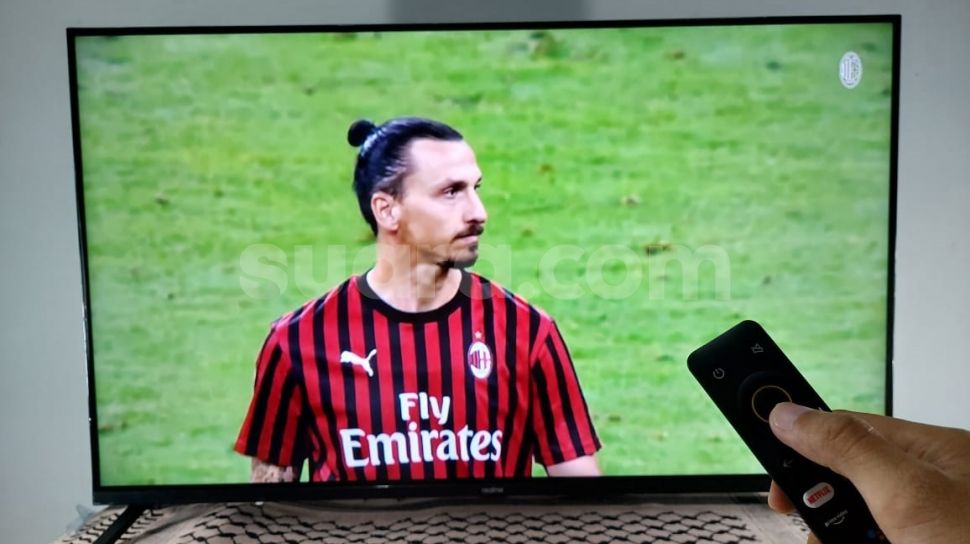
Suara.com - Sambungan jaringan nirkabel seperti wifi jadi makin populer di era sekarang. Termasuk hadirnya Wifi di televisi. Nah, dalam artikel ini akan dijelaskan cara menyambungkan Wifi ke TV.
Keuntungan adanya WIFI di TV adalah dapat menonton siaran televisi melalui jaringan internet tanpa perlu terganggu kualitas serta posisi antena dan kondisi cuaca.
Tren ini membuat produk tv makin berkembang. Kini menyambungkan wifi ke tv pun bukan perkara sulit. Sambungan ini bisa membuat kita sekaligus menikmati tontonan di kanal Youtube, bermain game, dan berselancar di media sosial dengan ukuran layar lebih lebar.
Namun tunggu dulu, ternyata tidak semua jenis tv dapat disambungkan ke jaringan wifi. Saat ini hanya smart tv yang memiliki fitur wifi. Beberapa jenis smart tv yang dapat tersambung wifi antara lain smart tv Sony menggunakan OS Android TV, smart tv LG menggunakan OS WebOS, Realme Smart TV, dan smart tv Changhong menggunakan OS Android 4.6.
Setelah kriteria tv terpenuhi, langkah selanjutnya yang perlu dilakukan adalah menyambungkan wifi ke tv. Ada lima langkah yang perlu dilakukan, yaitu:
- Tekan tombol Home lalu pilih Pengaturan.
- Kilik pada Jaringan, kemudian Wifi Direct, dan On.
- Pilih Pengaturan Wifi Direct.
- Pilih nama tv yang ditampilkan di layar tv perangkat wifi direct.
- Operasikan perangkat wifi wifi direct yang akan disambungkan ke tv.
Jika masih mengalami kebingungan, tv yang baru saja dibeli biasanya akan menyertakan panduan cara menyambungkan wifi ke tv. Namun apabila tetap saja gagal cobalah opsi pada pengaturan Wifi Direct.
Begini langkah-langkahnya:
- Saat layar stand by untuk pengaturan Wifi Direct ditampilkan, tekan tombol Options.
- Lalu pilih Perlihatkan Daftar atau Hapus Perangkat.
- Pilih perangkat yang ingin dihapus dari daftar lalu klik.
- Klik Ok jika ditampilkan kotak konfirmasi.
- Untuk menghapus semua perangkat di daftar klik Option lalu pilih Hapus Semua.
Terakhir, saat akan menyambungkan wifi ke tv ikon di bagian kiri daftar akan menampilkan dua gambar yaitu ikon centang jika perangkat berhasil tersambung dan ikon tampilan jika perangkat dinilai sudah compatible.
Demikian cara menyambungkan Wifi ke TV. Apakah smart tv kalian sudah tersambung dengan internet lewat WIFI? Jika sudah, selamat menonton!

- Cara Agar Wifi Aman dari Pembobol
Baca Juga
Kontributor : Nadia Lutfiana Mawarni












 TERPOPULER