










 REGIONAL:


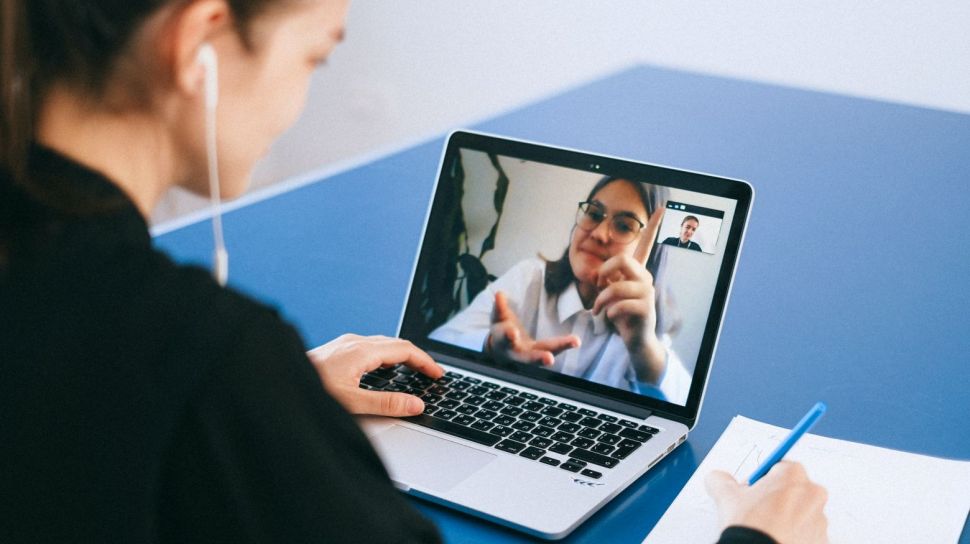
Suara.com - Bukan hanya bisa dilakukan melalui HP, video call di WhatsApp juga bisa dilakukan melalui laptop. Mengandalkan Messenger Rooms, berikut cara video call WhatsApp di laptop dengan mudah dan praktis.
Melakukan video call di masa pandemi seperti sekarang ini memang sangat diminati untuk mengurangi kegiatan tatap muka antara masing-masing individu. Tidak hanya untuk berkomunikasi dengan pasangan, video call WhatsApp juga berguna untuk rapat dan kegiatan lainnya.
Seiring berjalannya waktu, perusahaan teknologi berlomba-lomba menyediakan jasa dan layanan digital yang memberikan fitur video call dengan nyaman dan aman untuk penggunanya.
Sebagai aplikasi bertukar pesan dan komunikasi paling populer di dunia, WhatsApp menawarkan berbagai layanan menariknya untuk memanjakan pengguna. Salah satunya adalah dengan memungkinkan pengguna untuk melakukan video call.
Jika video call di WhatsApp pada umumnya bisa diakses melalui HP, kini pengguna juga bisa melakukan video call di WhatApp melalui laptop. Memudahkanmu, berikut cara video call WhatsApp di laptop dengan memanfaatkan Messenger Rooms.
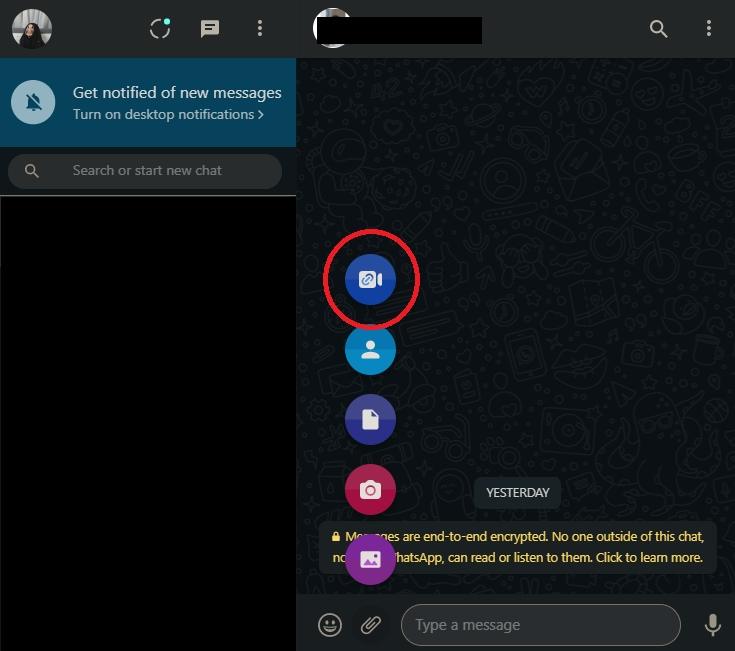
Yang pertama kamu lakukan adalah masuk ke aplikasi WhatsApp di laptop, setelah itu masuk ke laman WhatsApp di web browser. Langkah selanjutnya adalah masuk ke jendela chat akun WhatsApp yang ingin kamu lakukan video call.
Selanjutnya, pengguna perlu memilih opsi 'Attach' dengan gambar atau ikon tersebut berbentuk klip. Kemudian, kamu perlu masuk ke fitur 'Room' yang ditandai dengan ikon kamera video. Biasanya ikon ini berada di urutan paling atas.
Langkah terakhir dari cara video call WhatsApp di laptop ini adalah dengan masuk ke laman Forum Messenger. Untuk langkah terakhir ini, kamu hanya perlu mengisi username dan sandi Facebook atau Messenger milikmu.
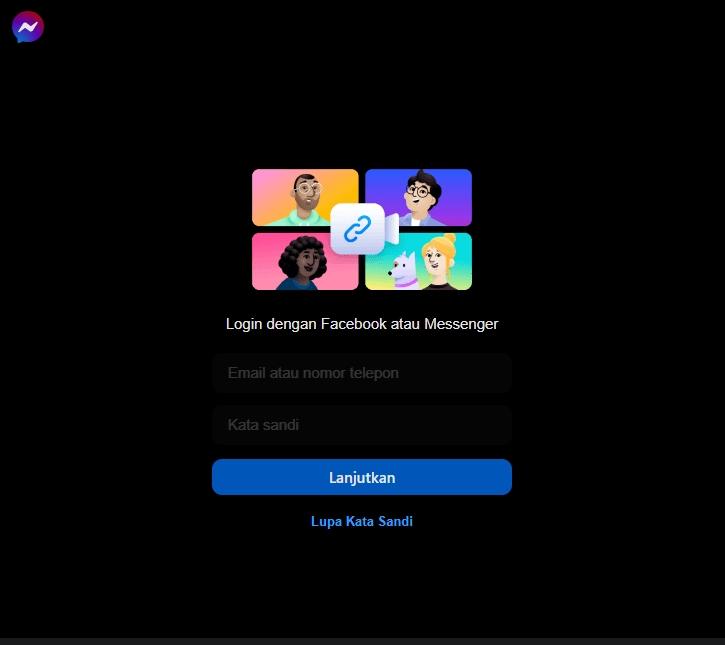
Jika pengguna WhatsApp tidak memiliki akun Facebook atau Messenger, jangan lupa untuk membuat akun tersebut terlebih dahulu ya.

Setelah semua langkah di atas telah kamu lakukan, maka ruangan video call melalui Messenger Rooms akan otomatis terbuka. Pengguna lalu dapat melakukan video call bersama-sama.
Sebagai informasi, jangan lupa untuk membagikan link video call dari Messenger Rooms ke rekan video call kamu ya. Hal ini untuk membuat kedua pengguna dapat melakukan video call.
Tanpa membutuhkan waktu lama, itu tadi cara video call WhatsApp di laptop dengan bantuan fitur Messenger Rooms. Jika semua langkah sudah dilakukan, selamat melakukan video call.



















 TERPOPULER