










 REGIONAL:




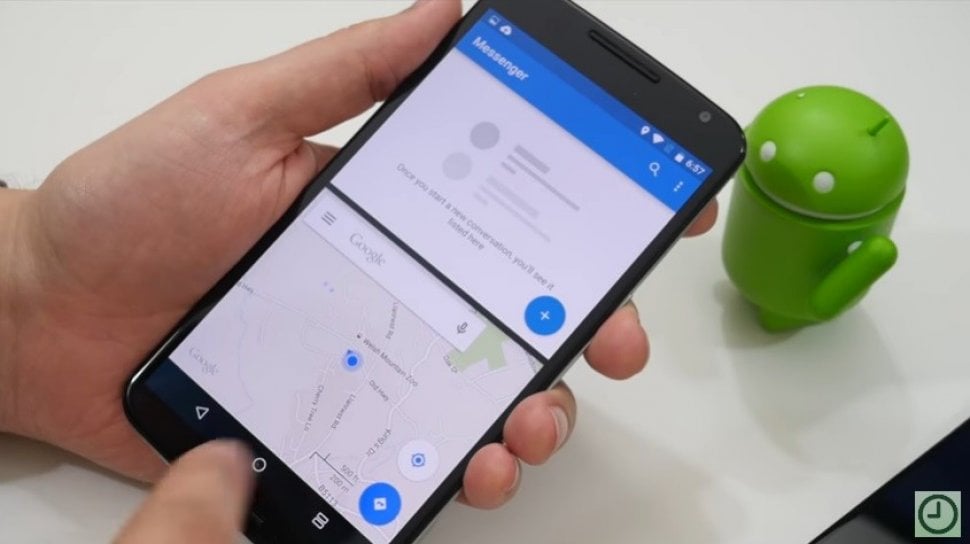
Suara.com - Membuka dua aplikasi sekaligus dalam satu waktu bukan hal yang mustahil lagi. Bisa menggunakan fitur split screen di Android untuk menjalankan dua aplikasi bersamaan. Cara menggunakan split screen di Android sangat mudah.
Meski mudah, belum semua smartphone Android sudah mendukung fitur ini. Untuk smartphone yang belum mendukung fitur split screen masih bisa menggunakan aplikasi tambahan. Aplikasi split screen di Android bisa ditemukan di Play Store secara gratis.
![Ilustrasi ponsel Android. [Shutterstock]](https://media.suara.com/pictures/653x366/2019/09/02/24564-ponsel-android.jpg)
Split screen di Android dirasa mendukung gaya kerja masyarakat yang multitasking. Berikut cara menggunakan split screen di Android rangkuman HiTekno.com, jaringan Suara.com:
Cara Menggunakan Split Screen di Android
• Buka aplikasi pertama yang ingin digunakan, lalu kembali ke Home.
• Kemudian buka aplikasi kedua untuk mengerjakan tugas lain.
• Ketuk tombol Recent apps atau aplikasi yang baru dibuka di sudut bawah layar dan terlihat seperti tiga garis vertikal.
• Ketuk dan tahan ikon di bagian atas salah satu aplikasi hingga menu pop-up muncul.
• Pilih Open in split-screen view. Aplikasi yang dipilih akan berada di bagian atas layar sementara aplikasi yang lain di bagian bawah.
• Saat berada dalam mode layar split, pengguna dapat mengetuk dan menahan garis hitam di antara kedua aplikasi dan menggesernya ke atas dan bawah untuk mengubah ukuran layar.
• Jika pengguna ingin mengubah ke aplikasi lain, ketuk tombol Recent apps kemudian pilih aplikasi lain untuk menggantikan aplikasi yang sedang ditampilkan.
Aplikasi Split Screen di Android
1. Easy Split Screen
Membagi layar menjadi dua bisa membuat pekerjaan lebih cepat, misalnya jika ingin mengetik ulang dari foto di galeri ke aplikasi pesan instan. Bisa menampilkan foto di bagian atas dan aplikasi chat di bagian bawah.
Selain itu, dengan Easy Split Screen, ukuran layar dapat diatur sesuai dengan keinginan. Contohnya, jika ingin aplikasi chat lebih lebar dibanding aplikasi di atasnya, cukup menggeser garis pembatasnya saja.
2. Floating Apps
Berbeda dengan aplikasi split screen lainnya, Floating Apps memungkinkan penggunanya mendapatkan tampilan aplikasi yang berada di atas aplikasi lain. Cara ini tentu akan memudahkan untuk bekerja dengan dua aplikasi atau lebih sekaligus.
Pasha Aiga Wilkins





















 TERPOPULER