










 REGIONAL:




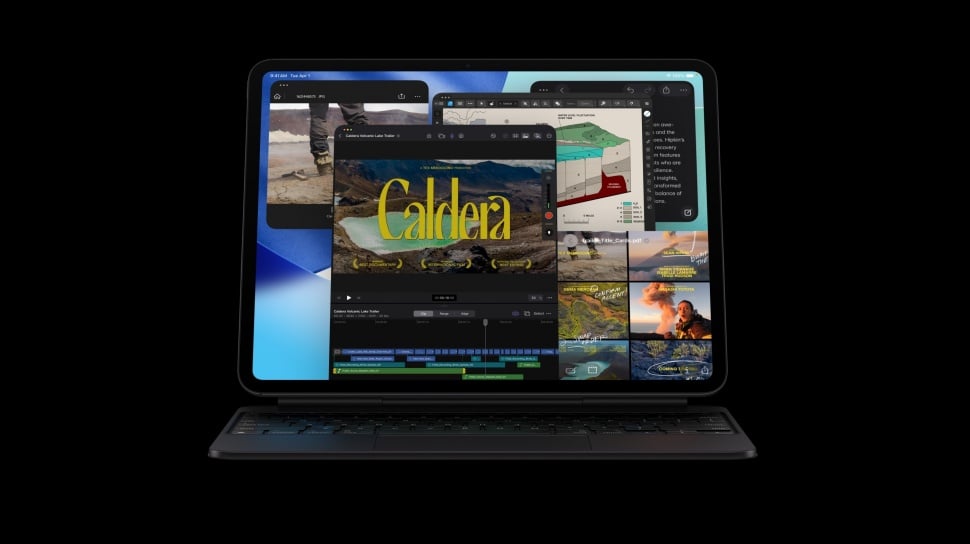
Suara.com - Berikut adalah beberapa cara split screen di iPad dengan mudah. Dengan split screen, maka iPad-mu bisa dipakai layaknya laptop.
Belakangan ini, banyak orang mengandalkan iPad sebagai pengganti laptop. Apalagi saat ini, Apple telah membekali perangkat mereka dengan spesifikasi canggih.
Banyak tugas yang biasanya dikerjakan di laptop, kini juga bisa dikerjakan di perangkat yang lebih kecil bernama iPad ini.
Misalnya, Anda dapat membagi layar iPad untuk melihat beberapa aplikasi sekaligus. Ini disebut Split View, dan merupakan salah satu dari banyak fitur Multitasking iPad.
Berikut cara membagi layar di iPad Anda dan melakukan banyak tugas dengan Split View dan Slide Over, atau menonaktifkan fitur ini sepenuhnya.
Cara melakukan split screen di iPad Anda
![Apple Ipad Pro 2022 [Gizmochina]](https://media.suara.com/pictures/653x366/2022/10/21/80511-apple-ipad-pro-2022.jpg)
Cara 1: Cara yang Biasa Dilakukan
- Pertama, buka satu aplikasi kemudian akses Dock (bilah ikon aplikasi kecil di bagian bawah layar).
- Untuk melakukannya, buka aplikasi yang Anda inginkan, lalu tutup agar muncul di salah satu slot "baru digunakan" di Dock Anda.
- Setelah memastikan bahwa aplikasi ada di Dock, jalankan aplikasi lain yang ingin Anda gunakan dan biarkan terbuka.
- Geser perlahan ke atas dari bagian bawah layar untuk melihat Dock. Jangan menggeser terlalu keras, atau Anda akan kembali ke layar Utama. Geser ke atas secukupnya agar Dock melayang di atas aplikasi Anda.
- Ketuk dan tahan aplikasi di Dock, lalu seret sepenuhnya ke kanan layar dan lepaskan. Jika Anda menyeretnya sepenuhnya ke kanan, kedua aplikasi akan muncul berdampingan, dan Anda dapat menyeret bilah pemisah di antara keduanya untuk menambah atau mengurangi ruang
- Jika Anda menyeret aplikasi keluar dari Dock dan melepaskannya tanpa mencapai tepi layar sepenuhnya, aplikasi tersebut akan melayang di atas aplikasi pertama di jendela kecil. Ini adalah fitur Multitasking lain yang disebut Slide Over.
Cara 2: Manfaatkan Tiga Titik
- Mulailah dengan layar beranda dan luncurkan aplikasi pilihan Anda.
- Pilih Tiga Titik di bagian tengah atas layar untuk membuka menu multitugas. Jika Anda tidak melihat Tiga Titik di bagian atas, artinya aplikasi yang Anda gunakan tidak mendukung fitur multitugas layar terpisah.
- Pilih tampilan terpisah dari menu yang muncul. Jika Anda masih menggunakan iPadOS 15, tampilan ini mungkin muncul sebagai tiga ikon. Jika demikian, Anda sebaiknya memilih ikon tengah.
- Aplikasi saat ini berpindah ke sisi kiri layar, dan sebuah pesan muncul di bagian atas, meminta Anda untuk memilih aplikasi lain.
- Pilih aplikasi kedua dari layar beranda dengan cara yang sama seperti Anda membuka aplikasi sebelumnya. Aplikasi pertama akan meluncur kembali ke bagian kiri layar, sementara aplikasi baru akan terbuka di bagian kanan.
Cara 3: Manfaatkan Slide Over di iPad (Jika Tidak Bisa Cara di Atas)
- Luncurkan aplikasi pertama, pilih menu Tiga Titik* di bagian atas, dan pilih Slide Over dari menu yang muncul.
- Aplikasi akan meluncur ke sisi kanan layar untuk menampilkan layar beranda, dan akan muncul perintah yang meminta Anda untuk memilih aplikasi lain.
- Pilih aplikasi kedua dari layar beranda seperti biasa.
- Aplikasi kedua terbuka, dan aplikasi pertama meluncur keluar dari sisi kanan dan melayang di atasnya.
- Setelah Anda membuka aplikasi dalam tampilan Slide Over, Anda dapat menggeseknya dari tepi layar untuk menyembunyikannya, dan menggesek kembali dari tepi layar untuk memunculkannya kembali.
- Anda dapat membuka aplikasi tambahan di Slide Over dengan mengulangi langkah-langkah di atas, meskipun Anda hanya akan melihat satu aplikasi secara bersamaan. Tampilan Slide Over menggunakan tata letak seperti iPhone untuk menampilkan aplikasi dan beralih di antara aplikasi.
- Anda dapat menggeser ke atas pada pegangan di bagian bawah jendela untuk memunculkan pengalih aplikasi guna memilih aplikasi tambahan, atau menyeret pegangan ke kiri atau kanan untuk menggulir aplikasi yang telah Anda buka dalam tampilan Slide Over, seperti yang Anda lakukan pada iPhone.
Cara menyesuaikan tampilan layar terpisah di iPad

Setelah dua aplikasi berjalan berdampingan dalam SplitView, Anda dapat menyesuaikan ruang yang dibutuhkan masing-masing aplikasi di layar atau membaliknya untuk berganti sisi. Begini caranya.
- Untuk mengubah ruang yang ditempati setiap aplikasi, pilih slider penyesuaian yang disorot di tengah bilah antar-aplikasi, lalu seret ke kiri atau kanan. Perhatikan bahwa Anda tidak dapat mengubah ukuran ke lebar sembarangan; iPad membatasi Anda pada proporsi 50/50 atau 33/66.
- Untuk membalik tata letak aplikasi, Anda dapat memilih dan menahan menu Tiga Titik di bagian atas aplikasi yang ingin dipindahkan lalu menyeretnya ke sisi lain, atau pilih menu satu kali lalu pilih Split View > Split Kiri atau Split Kanan untuk memindahkan aplikasi ke sisi lain.
Cara Menghilangkan Split View di iPad
- Untuk menutup salah satu dari dua aplikasi, pilih Tiga Titik di bagian atas aplikasi yang ingin Anda singkirkan, lalu pilih Tutup.
- Untuk mempertahankan satu aplikasi dan menghapus yang lain, pilih Tiga Titik di bagian atas aplikasi yang ingin Anda pertahankan di layar, lalu pilih Layar Penuh.
- Alternatifnya, Anda cukup menggunakan penggeser penyesuaian Tampilan Terpisah dan menyeretnya hingga ke tepi layar untuk menutup aplikasi yang tidak ingin Anda lihat lagi.
Itulah cara split screen di iPad dengan mudah.
Kontributor : Damai Lestari

















 TERPOPULER