










 REGIONAL:





Suara.com - Laptop menjadi gadget yang harus disambungkan ke WiFi jika akan digunakan untuk berseluncur di dunia maya.
Tidak seperti smartphone yang sudah dilengkapi dengan SimCARD untuk paket data. Mengacu pada alasan ini, tentu saja laptop menjadi gadget yang WiFi-nya selalu on.
Ketika sudah menyambung ke satu WiFi, maka laptop akan otomatis terhubung ke jaringan jika kembali ke wilayah tersebut.
Terkadang, WiFi di laptop sudah tersambung dengan WiFi di satu wilayah. Akan tetapi di saat yang bersamaan, segan untuk bertanya kembali terkait password WiFi di area tersebut.
Tenang saja, ada cara mudah bisa mengetahui password WiFi wilayah tersebut hanya dengan beberapa pengaturan di laptop.
Ini beberapa cara yang dirangkum Hitekno.com, jaringan Suara.com untuk melihat password WiFi yang sudah terhubung di laptop, baik Windows ataupun MacBook.
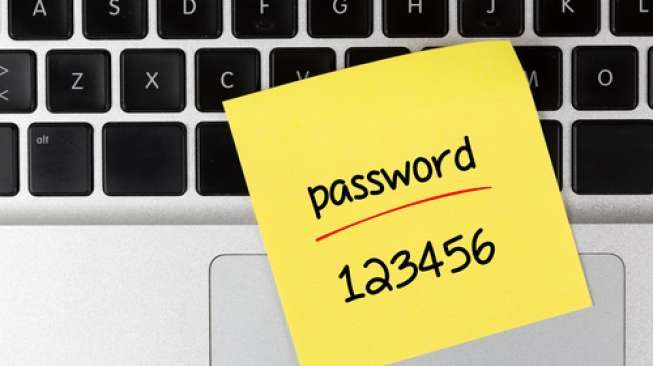
Berikut ini adalah cara melihat password WiFi yang sudah terhubung di laptop:
Untuk pengguna laptop Windows:
Untuk pengguna laptop Windows, bisa cek password WiFi menggunakan dua cara yakni melalui Newtwork and Sharing Center dan Command Prompt.

1. Melalui Network and Sharing Center
Caranya:
1. Klik kanan ikon WiFi pada taskbar di layar laptop
2. Klik "Open Network & Internet Settings"
3. Di bagian Settings, klik "Network and Sharing Center"
4. Pilih jendela baru terbuka, lalu klik nama WiFi
5. Pada jendela WiFi status, klik "Wireless Properties"
6. Ada jendela baru lagi, klik saja tab "Security"
7. Untuk melihat password WiFi, centang "Show characters"
8. Kamu bisa melihat password WiFi pada kolom "Network Security Key"
2. Melalui Command Prompt
Caranya:
1. Buka "Run" dengan menekan tombol Windows + R pada keyboard
2. Ketik CMD pada kolom yang tersedia, lalu OK
3. Pada jendela Command Prompt, ketikkan "netsh wlan show profiles"
4. Tekan Enter pada keyboard
5. Akan ada banyak daftar WiFi yang pernah terhubung ke laptop.
6. Pilih nama WiFi yang ingin diketahui password-nya
7. Lalu ketik "netsh wlan show profiles name='nama profil WiFi' key=clear (Contoh: netsh wlan show profiles name="Wifi rumah" key=clear). Cantumkan tanda petik dua jika nama WiFi mengandung spasi
8. Bisa melihat password WiFi pada baris Key Content
Cara Melihat Password WiFi Pada MAC
Sementara buat pengguna MacBook, bisa melakukan langkah-langkah berikut ini jika ingin melihat password WiFi melalui MacBook.
1. Dengan Keychain Access
Caranya:
1. Buka aplikasi "Keychain Access" pada Finder
2. Ketikkan nama WiFi pada kolom Search di jendela Keychain Access
3. Harus berada dalam kategori passwords untuk bisa melanjutkannya
4. Klik nama WiFi yang dicari
5. Selanjutnya centang "Show Password"
6. Pengguna diminta untuk memasukkan user name dan password Mac, lakukan saja
7. Setelah selesai, kini bisa melihat password WiFi yang sedang dicari.
2. Melalui Terminal
Caranya:
1. Buka "Terminal" melalui Finder
2. Ketikkan perintah "security find generic-password -ga Nama_SSID | grep -i password (Contoh: security find-generic-password -ga WiFi rumah | grep -i password)
3. Tekan Enter
4. Pengguna akan diminta untuk memasukkan user name dan password
5. Sekarang bisa melihat password WiFi pada baris kedua.
Itulah beberapa cara yang bisa dilakukan untuk melihat password WiFi melalui laptop Windows dan MacBook. Selamat mencoba!
Damai Lestari






















 TERPOPULER


