Cara Simpan Gambar dari Dokumen Google Docs

Agung Pratnyawan | Suara.com

Sabtu, 20 Januari 2024 | 10:04 WIB
Cara Simpan Gambar dari Dokumen Google Docs
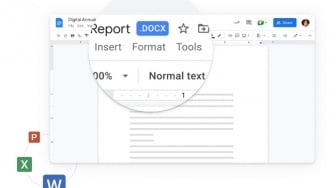
Google Docs - Google Dokumen. [Google]

Suara.com - Cara simpan gambar dari dokumen Google Docs memungkinkan untuk dilakukan. Kadang-kadang, seseorang mungkin ingin membuat cadangan atau backup gambar yang ada dalam dokumen Google Docs.

Dengan menyimpan gambar secara terpisah, pengguna dapat memastikan bahwa mereka tidak kehilangan akses ke gambar jika terjadi masalah dengan dokumen Google Docs atau konektivitas internet.

Dalam beberapa kasus, seseorang mungkin ingin mencetak gambar dari dokumen Google Docs atau menggunakan gambar tersebut dalam konteks non-digital, seperti dalam presentasi fisik, laporan cetak, materi promosi, atau proyek kreatif lainnya.

Dengan menyimpan gambar dari dokumen, pengguna dapat mentransfer gambar ke perangkat non-digital atau mencetaknya sesuai kebutuhan. Dengan menyimpan gambar dari dokumen Google Docs, seseorang juga dapat dengan mudah berbagi gambar tersebut dengan orang lain melalui email, pesan, atau platform berbagi file.

Gambar yang diambil dari dokumen Google Docs dapat ditempatkan dalam folder yang lebih mudah dijangkau dan dibagikan kepada orang-orang yang relevan.

Cara Simpan Gambar dari Dokumen Google Docs

Untuk menyimpan gambar dari dokumen Google Docs, kamu dapat mengikuti langkah-langkah berikut:

  • Buka dokumen Google Docs yang berisi gambar yang ingin kamu simpan.
  • Klik kiri pada gambar yang ingin kamu simpan. Gambar akan terpilih.
  • Klik kanan pada gambar yang terpilih. Sebuah menu akan muncul.
  • Dalam menu tersebut, arahkan kursor ke opsi "Simpan gambar sebagai". Setelah itu, kamu akan melihat submenu dengan beberapa format file yang tersedia.
  • Pilih format file yang ingin kamu gunakan untuk menyimpan gambar. Opsi yang umum adalah "PNG" atau "JPEG". Pilih format yang sesuai dengan kebutuhan kamu.
  • Setelah memilih format, akan muncul dialog kotak "Simpan Gambar". Kamu dapat memilih lokasi penyimpanan di komputer kamu dan memberikan nama file baru jika diinginkan.
  • Setelah memilih lokasi dan memberi nama file, klik tombol "Simpan" atau "OK". Gambar akan disimpan ke komputer kamu dengan format yang telah kamu pilih.

Dengan langkah-langkah di atas, kamu dapat dengan mudah menyimpan gambar dari dokumen Google Docs ke komputer kamu. Perlu diingat bahwa ini hanya akan menyimpan gambar yang dipilih, bukan seluruh dokumen.

Kontributor : Pasha Aiga Wilkins

Cari Tahu

Kumpulan Kuis Menarik

KUIS: Seberapa Kenal Kamu dengan MPR RI?
Ikuti Kuisnya ➔
KUIS: Tipe Work-Life Balance Mana yang Paling Kamu Banget?
Ikuti Kuisnya ➔
KUIS: Siapa Kamu di Kru Bajak Laut Topi Jerami?
Ikuti Kuisnya ➔
Kuis Ujian Kepekaan: Apakah Anda Individu yang Empati atau Justru Cuek?
Ikuti Kuisnya ➔
Simulasi TKA SD: 15 Soal Matematika Kelas 6 Materi Bilangan
Ikuti Kuisnya ➔
Simulasi TKA: 30 Soal Matematika SMP 2026, Lengkap Kunci Jawaban dan Pembahasan
Ikuti Kuisnya ➔
15 Soal Simulasi TWK Paskibraka 2026
Ikuti Kuisnya ➔
Simulasi: 25 Soal UTBK SNBT 2026 dan Kunci Jawabannya
Ikuti Kuisnya ➔
KUIS: Kepribadian Kamu Mirip Kue Lebaran Apa, Sih?
Ikuti Kuisnya ➔
Kuis Love Language 2026: Kenali Bahasa Cintamu agar Hubungan Makin Klik dan Minim Drama!
Ikuti Kuisnya ➔
KUIS: THR Kamu Cocok Buat Beli HP Apa? Cek Rekomendasinya
Ikuti Kuisnya ➔

Komentar

Terkait

Tak Semua Butuh Portrait, Ini Cara Membuat Halaman Menjadi Landscape di Google Docs

Tak Semua Butuh Portrait, Ini Cara Membuat Halaman Menjadi Landscape di Google Docs

Tekno | Selasa, 16 Januari 2024 | 17:51 WIB

Cara Membuat Halaman Landscape dan Portrait dalam 1 Dokumen di Google Docs

Cara Membuat Halaman Landscape dan Portrait dalam 1 Dokumen di Google Docs

Tekno | Selasa, 16 Januari 2024 | 17:31 WIB

Cara Mengatur Ukuran Kertas di Google Docs, Agar Sesuai saat Dicetak

Cara Mengatur Ukuran Kertas di Google Docs, Agar Sesuai saat Dicetak

Tekno | Selasa, 16 Januari 2024 | 09:55 WIB

Terkini

7 Cara Efektif Meningkatkan Kecepatan WiFi di Rumah, Tanpa Biaya Mahal

7 Cara Efektif Meningkatkan Kecepatan WiFi di Rumah, Tanpa Biaya Mahal

Tekno | Sabtu, 16 Mei 2026 | 21:05 WIB

Nggak Perlu Flagship! Ini 5 HP Gaming Harga Rp4 Jutaan dengan Performa 'Monster'

Nggak Perlu Flagship! Ini 5 HP Gaming Harga Rp4 Jutaan dengan Performa 'Monster'

Tekno | Sabtu, 16 Mei 2026 | 20:58 WIB

Bocoran Tanggal Pre-Order GTA 6 Beredar, Saham Take-Two Langsung Melesat

Bocoran Tanggal Pre-Order GTA 6 Beredar, Saham Take-Two Langsung Melesat

Tekno | Sabtu, 16 Mei 2026 | 19:26 WIB

5 Kelebihan dan Kekurangan Honor X7d: Memori 512 GB, HP Midrange Terbaru di Indonesia

5 Kelebihan dan Kekurangan Honor X7d: Memori 512 GB, HP Midrange Terbaru di Indonesia

Tekno | Sabtu, 16 Mei 2026 | 19:23 WIB

HP Flagship Sony Xperia 1 VIII Viral Pamer Kamera AI, Malah Jadi Bahan Meme

HP Flagship Sony Xperia 1 VIII Viral Pamer Kamera AI, Malah Jadi Bahan Meme

Tekno | Sabtu, 16 Mei 2026 | 19:21 WIB

2 Produk Wearable Xiaomi Rilis Bulan Ini: Ada TWS dan Gelang Pintar

2 Produk Wearable Xiaomi Rilis Bulan Ini: Ada TWS dan Gelang Pintar

Tekno | Sabtu, 16 Mei 2026 | 16:09 WIB

Jadwal MPL ID S17 Week 8: Bigetron vs Geek Fam Jadi Laga Penentu Playoff

Jadwal MPL ID S17 Week 8: Bigetron vs Geek Fam Jadi Laga Penentu Playoff

Tekno | Sabtu, 16 Mei 2026 | 15:57 WIB

5 Rekomendasi HP OPPO RAM Besar 2026, Cocok untuk Gaming hingga Multitasking

5 Rekomendasi HP OPPO RAM Besar 2026, Cocok untuk Gaming hingga Multitasking

Tekno | Sabtu, 16 Mei 2026 | 15:44 WIB

Baru Rilis, Subnautica 2 Langsung Terjual 2 Juta Kopi dalam Waktu Setengah Hari

Baru Rilis, Subnautica 2 Langsung Terjual 2 Juta Kopi dalam Waktu Setengah Hari

Tekno | Sabtu, 16 Mei 2026 | 15:02 WIB

Cara Ikut Korea Kaja Vol.3 by.U, Ada Hadiah Liburan ke Korea dan Nonton K-Pop Awards

Cara Ikut Korea Kaja Vol.3 by.U, Ada Hadiah Liburan ke Korea dan Nonton K-Pop Awards

Tekno | Sabtu, 16 Mei 2026 | 13:38 WIB