










 REGIONAL:




Suara.com - Pengguna iPhone dan Mac dapat memindahkan berbagai file antara perangkat Apple dengan mudah.
Mengingat keduanya dibuat oleh Apple, iPhone dan Mac berbagi banyak teknologi yang memudahkan pemindahan file bolak-balik. Berikut ini beberapa cara mudah yang bisa pengguna lakukan untuk mentransfer file antara iPhone dan Mac:
1. Gunakan AirDrop
AirDrop adalah teknologi berbagi file nirkabel Apple. Jika iPhone dan Mac pengguna secara fisik berdekatan, AirDrop dapat dengan mudah memindahkan file.
- Pertama, AirDrop harus diaktifkan di iPhone dan Mac.
- Pilih file yang ingin pengguna transfer dari iPhone ke Mac.
- Pilih share sheet (kotak dengan panah mengarah ke atas).
- Mac pengguna mungkin akan muncul sebagai opsi pertama di baris atas. Jika iya, ketuk untuk mentransfer file. Jika tidak, klik AirDrop.
- Ketuk ikon Mac untuk mentransfer file.
2. Gunakan Email
Pengguna juga dapat menggunakan email untuk membagikan file apa pun. Sebagian besar akun email membatasi ukuran lampiran file, namun jika file pengguna cukup kecil, ikuti langkah-langkah berikut:
- Pilih file yang ingin dipindahkan.
- Klik Share sheet.
- Pilih Mail.
- Di bidang To:, tambahkan alamat email pengguna.
- Klik tombol kirim.
- Di Mac, buka email dan unduh lampirannya. Untuk menyimpan di Mail, klik klip kertas > Save All > pilih lokasi di Mac untuk menyimpan file.
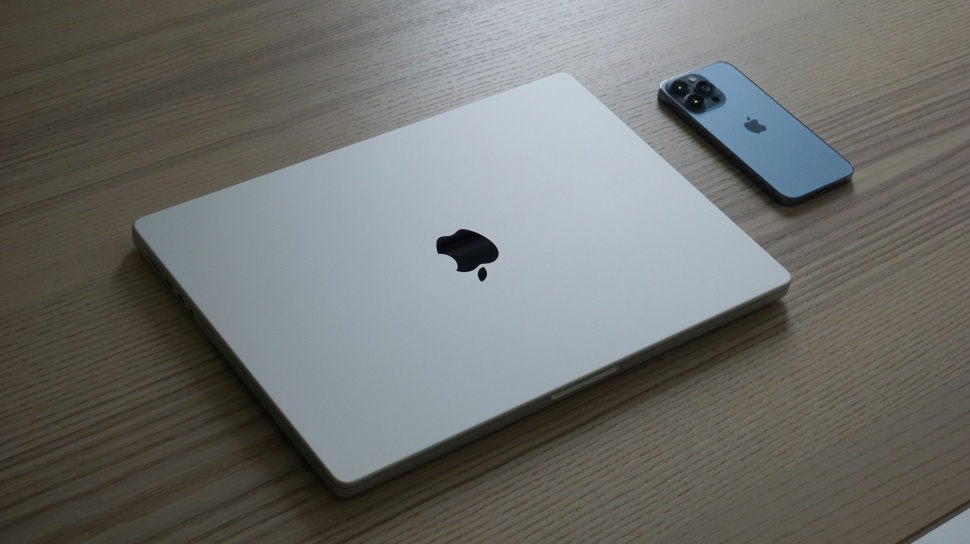
![Ilustrasi iPhone dan Mac. [Unsplash/Bruce Hong]](https://media.suara.com/pictures/653x366/2024/02/01/62502-ilustrasi-iphone-dan-mac.jpg)
3. Gunakan iCloud Drive
iCloud dari Apple membuat sinkronisasi semua jenis file antar perangkat menjadi sangat mudah. Inilah yang harus dilakukan:
- Untuk mentransfer file menggunakan iCloud, pengguna perlu melakukan sinkronisasi dengan iCloud Drive.
- Mulai di iPhone dengan mengetuk Settings.
- Ketuk [nama pengguna] > iCloud > iCloud Drive > pindahkan penggeser Sync this iPhone ke On.
- Selanjutnya, aktifkan sinkronisasi yang sama di Mac. Klik Apple menu > System Preferences.
- Pilih Apple ID.
- Klik opsi iCloud.
- Centang kotak di sebelah iCloud Drive.
- Buka jendela Finder baru dan perluas bagian iCloud di bar samping.
- Klik iCloud Drive. Semua file yang disinkronkan dari iPhone akan muncul. Klik ikon Download untuk menyelesaikan transfer.
Itulah cara yang bisa pengguna lakukan untuk mentransfer file antara iPhone dan Mac dengan mudah.


















 TERPOPULER