3 Cara Transfer File Antara iPhone dan Mac

Lintang Siltya Utami | Suara.com

Kamis, 01 Februari 2024 | 12:25 WIB
3 Cara Transfer File Antara iPhone dan Mac
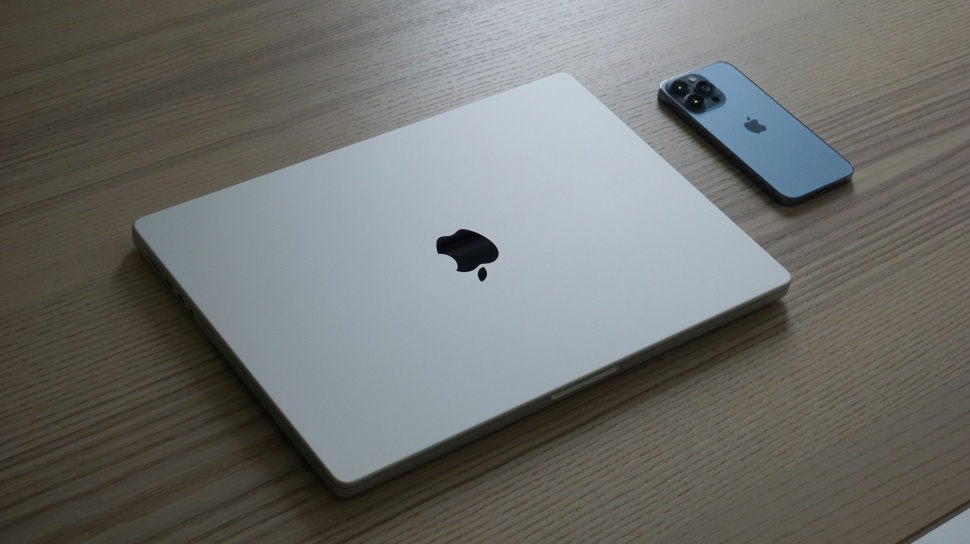
Ilustrasi iPhone dan Mac. [Unsplash/Anthony Choren]

Suara.com - Pengguna iPhone dan Mac dapat memindahkan berbagai file antara perangkat Apple dengan mudah.

Mengingat keduanya dibuat oleh Apple, iPhone dan Mac berbagi banyak teknologi yang memudahkan pemindahan file bolak-balik. Berikut ini beberapa cara mudah yang bisa pengguna lakukan untuk mentransfer file antara iPhone dan Mac:

1. Gunakan AirDrop

AirDrop adalah teknologi berbagi file nirkabel Apple. Jika iPhone dan Mac pengguna secara fisik berdekatan, AirDrop dapat dengan mudah memindahkan file.

  • Pertama, AirDrop harus diaktifkan di iPhone dan Mac.
  • Pilih file yang ingin pengguna transfer dari iPhone ke Mac.
  • Pilih share sheet (kotak dengan panah mengarah ke atas).
  • Mac pengguna mungkin akan muncul sebagai opsi pertama di baris atas. Jika iya, ketuk untuk mentransfer file. Jika tidak, klik AirDrop.
  • Ketuk ikon Mac untuk mentransfer file.

2. Gunakan Email

Pengguna juga dapat menggunakan email untuk membagikan file apa pun. Sebagian besar akun email membatasi ukuran lampiran file, namun jika file pengguna cukup kecil, ikuti langkah-langkah berikut:

  • Pilih file yang ingin dipindahkan.
  • Klik Share sheet.
  • Pilih Mail.
  • Di bidang To:, tambahkan alamat email pengguna.
  • Klik tombol kirim.
  • Di Mac, buka email dan unduh lampirannya. Untuk menyimpan di Mail, klik klip kertas > Save All > pilih lokasi di Mac untuk menyimpan file.
Ilustrasi iPhone dan Mac. [Unsplash/Bruce Hong]

3. Gunakan iCloud Drive

iCloud dari Apple membuat sinkronisasi semua jenis file antar perangkat menjadi sangat mudah. Inilah yang harus dilakukan:

  • Untuk mentransfer file menggunakan iCloud, pengguna perlu melakukan sinkronisasi dengan iCloud Drive.
  • Mulai di iPhone dengan mengetuk Settings.
  • Ketuk [nama pengguna] > iCloud > iCloud Drive > pindahkan penggeser Sync this iPhone ke On.
  • Selanjutnya, aktifkan sinkronisasi yang sama di Mac. Klik Apple menu > System Preferences.
  • Pilih Apple ID.
  • Klik opsi iCloud.
  • Centang kotak di sebelah iCloud Drive.
  • Buka jendela Finder baru dan perluas bagian iCloud di bar samping.
  • Klik iCloud Drive. Semua file yang disinkronkan dari iPhone akan muncul. Klik ikon Download untuk menyelesaikan transfer.

Itulah cara yang bisa pengguna lakukan untuk mentransfer file antara iPhone dan Mac dengan mudah.

Cari Tahu

Kumpulan Kuis Menarik

KUIS: Kepribadian Kamu Mirip Kue Lebaran Apa, Sih?
Ikuti Kuisnya ➔
Kuis Love Language 2026: Kenali Bahasa Cintamu agar Hubungan Makin Klik dan Minim Drama!
Ikuti Kuisnya ➔
KUIS: THR Kamu Cocok Buat Beli HP Apa? Cek Rekomendasinya
Ikuti Kuisnya ➔
Kuis Mudik Naik Motor 2026: Uji Kesiapan Anda Sebelum Pulang Kampung
Ikuti Kuisnya ➔
Kuis Geografi Indonesia Sejauh Mana Anda Mengenal Peta Nusantara?
Ikuti Kuisnya ➔
KUIS: THR Sudah Cair? Ungkap Karakter Asli Keuangan Kamu
Ikuti Kuisnya ➔
KUIS: Pecahkan 10 Kasus Misterius Ini, Kamu Detektif atau Cuma Amatir?
Ikuti Kuisnya ➔
SIMULASI TKA SD: 15 Soal Matematika Materi Pecahan Senilai Beserta Kunci Jawaban dan Pembahasan
Ikuti Kuisnya ➔
Simulasi TKA: 30 Soal Bahasa Indonesia Kelas 6 SD Beserta Pembahasan
Ikuti Kuisnya ➔
KUIS: Berapa Life Path Number Kamu? Hitung Sekarang dan Lihat Rahasia Kepribadianmu
Ikuti Kuisnya ➔
Simulasi TKA: 15 Soal Bahasa Indonesia Kelas 6 SD Materi Teks Informasi Lengkap Kunci Jawaban
Ikuti Kuisnya ➔

Komentar

Terkait

5 Fitur Tersembunyi di WatchOS 10

5 Fitur Tersembunyi di WatchOS 10

Tekno | Kamis, 01 Februari 2024 | 07:44 WIB

Cara Berbagi Kontak Lewat NameDrop di iPhone

Cara Berbagi Kontak Lewat NameDrop di iPhone

Tekno | Kamis, 01 Februari 2024 | 06:59 WIB

Mirip Apple, Pemasukan Samsung di 2023 Alami Penurunan Hingga 7 Kali Lipat

Mirip Apple, Pemasukan Samsung di 2023 Alami Penurunan Hingga 7 Kali Lipat

Tekno | Rabu, 31 Januari 2024 | 20:05 WIB

Terkini

5 Drawing Tablet Terbaik yang Bikin Desain Makin Jago, Harga Mulai Rp200 Ribuan

5 Drawing Tablet Terbaik yang Bikin Desain Makin Jago, Harga Mulai Rp200 Ribuan

Tekno | Selasa, 24 Maret 2026 | 20:35 WIB

Cara Mengunci Aplikasi di HP Samsung, Xiaomi dan OPPO Tanpa Aplikasi Tambahan

Cara Mengunci Aplikasi di HP Samsung, Xiaomi dan OPPO Tanpa Aplikasi Tambahan

Tekno | Selasa, 24 Maret 2026 | 20:30 WIB

5 Rekomendasi HP Gaming Rp1 Jutaan Terbaru 2026

5 Rekomendasi HP Gaming Rp1 Jutaan Terbaru 2026

Tekno | Selasa, 24 Maret 2026 | 20:20 WIB

35 Kode Redeem FC Mobile Terbaru 24 Maret 2026, Ada Bug Hadiah Gratis Tanpa Starpass

35 Kode Redeem FC Mobile Terbaru 24 Maret 2026, Ada Bug Hadiah Gratis Tanpa Starpass

Tekno | Selasa, 24 Maret 2026 | 20:05 WIB

Berapa Harga Samsung Galaxy A17 Sekarang? Cek Update Terbaru Maret 2026

Berapa Harga Samsung Galaxy A17 Sekarang? Cek Update Terbaru Maret 2026

Tekno | Selasa, 24 Maret 2026 | 19:36 WIB

5 Rekomendasi HP Gaming Mulai Rp1 Jutaan Maret 2026, Anti Ngelag dan Baterai Awet

5 Rekomendasi HP Gaming Mulai Rp1 Jutaan Maret 2026, Anti Ngelag dan Baterai Awet

Tekno | Selasa, 24 Maret 2026 | 19:28 WIB

5 HP Harga Rp2 Jutaan dengan Kamera Terbaik dan RAM Besar, Cocok untuk Multitasking dan Fotografi

5 HP Harga Rp2 Jutaan dengan Kamera Terbaik dan RAM Besar, Cocok untuk Multitasking dan Fotografi

Tekno | Selasa, 24 Maret 2026 | 19:14 WIB

Update Harga iPhone Maret 2026, Setelah Lebaran Bakal Naik?

Update Harga iPhone Maret 2026, Setelah Lebaran Bakal Naik?

Tekno | Selasa, 24 Maret 2026 | 18:08 WIB

Tecno Spark 50 5G Muncul di Teaser: Desain Baru Lebih Stylish, Siap Rilis dengan Baterai Jumbo?

Tecno Spark 50 5G Muncul di Teaser: Desain Baru Lebih Stylish, Siap Rilis dengan Baterai Jumbo?

Tekno | Selasa, 24 Maret 2026 | 15:57 WIB

5 Cara Jaga Silaturahmi Setelah Lebaran via WhatsApp: Tips Praktis Biar Tetap Dekat Meski Jauh

5 Cara Jaga Silaturahmi Setelah Lebaran via WhatsApp: Tips Praktis Biar Tetap Dekat Meski Jauh

Tekno | Selasa, 24 Maret 2026 | 15:41 WIB