










 REGIONAL:




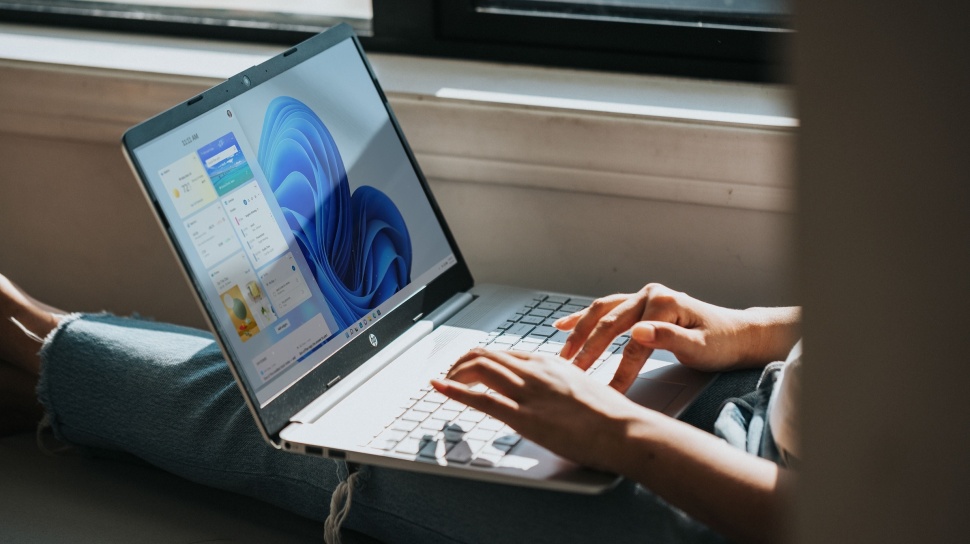
Suara.com - Setelah lama membeli komputer atau laptop, pengguna mungkin lupa dengan spesifikasi perangkat. Namun, mengecek spesifikasi komputer ataupun laptop sangatlah mudah, baik itu Windows atau Mac.
Berikut ini cara mengecek spesifikasi laptop Windows dan Mac:
Cara memeriksa spesifikasi PC di Windows
Pada perangkat yang menjalankan Windows, spesifikasi seperti CPU, RAM, dan versi OS semuanya dapat ditemukan di bagian About pada menu System Settings.
- Klik Start pada taskbar.
- Pilih ikon roda gigi > System.
- Pilih About.
- Sebagian besar spesifikasi tercantum di bagian ini, ermasuk prosesor, RAM, dan versi serta nomor build Windows.
- Klik Storage di panel kiri.
- Pilih View storage di drive lain.
- Di bagian ini, pengguna akan melihat berapa total ruang penyimpanan yang dimiliki PC dan berapa banyak ruang kosong yang tersisa.
- Pengguna dapat mengetik System Information dalam kolom pencarian di taskbar dan tekan enter.
- Bagian ini memberikan beberapa spesifikasi sistem terperinci, tetapi tidak menampilkan video card. Untuk menemukannya klik tanda tambah (+) di sebelah komponen.
- Pilih Display.
- Bagian ini menunjukkan spesifikasi tampilan. Cari Adapter Description untuk melihat video card yang dimiliki.
Cara mengecek spesifikasi Windows dengan Task Manager
Sebagian besar spesifikasi dasar laptop, termasuk informasi tentang status sumber daya sistem saat ini, juga terdapat di tab Performance pada Task Manager.
- Ketik Task Manager ke dalam kolom pencarian taskbar, dan tekan enter.
- Klik tab Performance.
- Klik CPU untuk melihat prosesor apa yang digunakan.
- Klik Memory untuk melihat informasi RAM.
- Pilih Disk untuk mengecek penyimpanan.
- Pilih GPU untuk melihat informasi video card.
Cara mengecek spesifikasi di Mac
Cara mengecek spesifikasi di Mac lebih mudah daripada Windows. Berikut ini caranya:
- Klik menu Apple.
- Pilih About This Mac.
- Pada layar overview, pengguna akan menemukan informasi tentang prosesor dan RAM. Untuk informasi tambahan, klik System Report.
- Klik Hardware untuk melihat nama model dan pengidentifikasi Mac, prosesor, RAM, versi firmware, nomor seri, dan ID perangkat keras.
- Klik Memory untuk melihat informasi RAM.
- Pilih Graphics/Displays untuk melihat informasi tentang video card.
- Klik Storage untuk informasi lebih lanjut tentang penyimpanan terpasang dan tersedia.
Itulah cara mudah untuk mengecek spesifikasi komputer atau laptop Mac dan Windows.

















 TERPOPULER