










 REGIONAL:




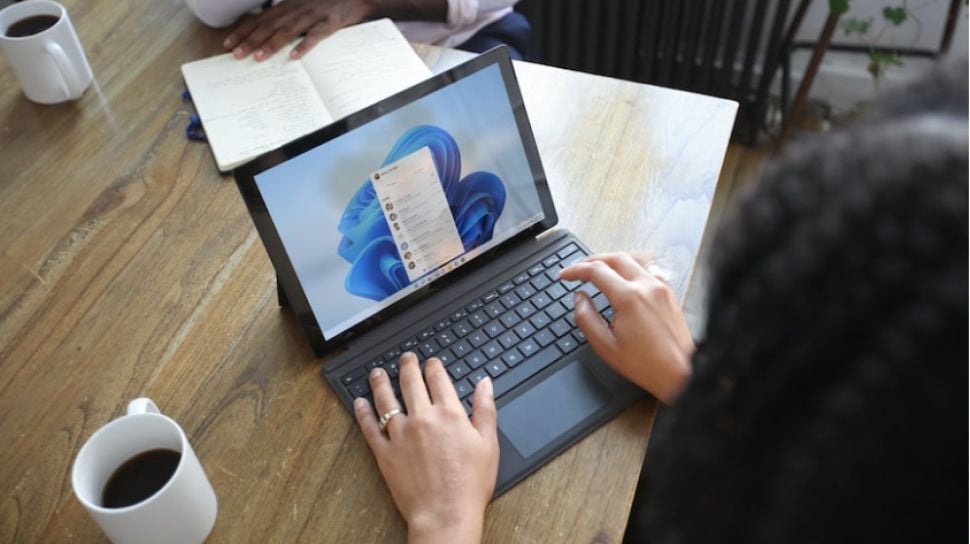
Suara.com - Windows menyimpan file-file sementara dalam cache, yang dapat menghabiskan banyak ruang di drive. Untungnya, pengguna dapat menghapus cache di Windows 11 dengan mudah untuk mengosongkan ruang di hard drive.
Berikut ini cara menghapus cache di Windows 11:
- Buka Settings dari menu Start atau dengan menekan Win+i. Lalu, buka System > Storage.
- Pilih opsi Temporary files.
- Pilih setiap tipe konten yang ingin dihapus. Beberapa opsi ini mencakup file sementara, log pemutakhiran Windows, DirectX Shade Cache, konten Recycle Bin, dan file di folder Downloads.
- Pilih Remove files.
- Klik Continue untuk memulai proses penghapusan.
Cara menghapus cache lokasi di Windows 11
Cache lokasi Windows adalah jenis cache berbeda yang melacak lokasi fisik pengguna. Pengguna mungkin ingin menghapus cache ini jika aplikasi mengira pengguna berada di tempat yang salah atau jika pengguna memiliki masalah privasi dan tidak ingin Windows mengetahui lokasi sebenarnya.
Berikut cara menghapus cache lokasi di Windows 11:
- Pilih Settings > Privacy & security.
- Gulir ke bawah dan pilih Location.
- Klik Clear di bagian Location history. Tanda centang kecil akan muncul untuk menunjukkan bahwa itu telah dihapus.
![Ilustrasi Windows 11. [Unsplash/Windows]](https://media.suara.com/pictures/653x366/2023/12/27/70829-ilustrasi-windows-11.jpg)
Cara menghapus cache Microsoft Store di Windows 11
Jika pengguna mengalami masalah dengan Microsoft Store, misalnya Microsoft Store tidak dapat dimuat atau tidak berfungsi dengan benar, mengosongkan cache ini mungkin dapat mengatasi masalah tersebut.
- Tekan Win+R, ketik wsreset.exe, dan pilih OK.
- Kotak hitam akan muncul, emudian akan ditutup secara otomatis setelah cache dihapus.
- Microsoft Store akan diluncurkan dengan cache yang jelas. Jendela awalnya akan berwarna putih saat aplikasi membangun kembali cachenya.
Itulah cara paling mudah dan sederhana untuk menghapus cache di Windows 11.


















 TERPOPULER