










 REGIONAL:




Suara.com - Saat mengambil foto di iPhone, Apple kini menambahkan lokasi ke gambar tersebut. Pada dasarnya, ini fitur sederhana yang menyenangkan karena pengguna bisa membuat album foto berdasarkan lokasi
Namun, pengguna tidak ingin lokasi tersebut terlihat oleh publik karena masalah privasi. Berikut ini cara menghapus data lokasi dari foto di iPhone sebelum membagikannya di media sosial:
1. Cara menemukan foto dengan data lokasi
Sebelum pengguna dapat menghapus data lokasi apa pun, pengguna perlu mengetahui foto mana yang memiliki data lokasi terlampir.
- Buka aplikasi Photos.
- Buka tab Album.
- Gulir ke bawah dan temukan Places album.
- Ini akan membuka tampilan peta dari semua tempat yang pengguna kunjungi. Untuk melihat bagian kisi, pilih Grid dari bagian atas layar.
2. Cara menghapus data lokasi dari foto
Setelah pengguna mengetahui di mana menemukannya, kini pengguna harus mengetahui cara menghapus lokasi tersebut dari foto.
Perhatikan bahwa proses ini tidak sepenuhnya menghapus lokasi dari foto. Sama seperti pengeditan lainnya, pengeditan ini dihapus dari versi foto yang berfungsi, namun tetap berada dalam data EXIF dari dokumen asli yang mendasarinya.
Artinya, pengguna tidak akan melihatnya di aplikasi Photo atau aplikasi lain yang digunakan untuk membuka atau membagikan gambar, namun data lokasi tersebut akan tetap ada jika pengguna mentransfer foto asli ke komputer melalui USB atau mengekspornya dari iCloud Photo Library menggunakan aplikasi Mac Photos.
Keuntungan utama menghapus data lokasi dengan cara ini adalah pengguna tidak perlu khawatir akan mengekspos lokasi secara tidak sengaja saat membagikan foto-foto ini, karena hanya versi foto bebas lokasi yang akan digunakan saat memilih gambar dari galeri foto.

- Buka aplikasi Photos, temukan foto yang ingin dihapus informasi lokasinya.
- Geser ke atas untuk membuka layar info detail. Ini akan menunjukkan kepada pengguna kapan foto diambil dan model kamera yang digunakan, serta detail lainnya seperti aperture, resolusi, dan ukuran. Di bawahnya, pengguna akan melihat peta lokasi pengambilan foto.
- Ketuk tombol Adjust di sudut kanan bawah peta. Layar sesuaikan lokasi akan muncul.
- Pilih opsi No location. Pengguna akan kembali ke layar info dan akan melihat bahwa peta telah hilang, digantikan dengan tombol Add location.
Pengguna juga dapat menghapus informasi lokasi dari beberapa foto di galeri sekaligus, meskipun metodenya sedikit berbeda karena pengguna tidak dapat mengambil informasi detail untuk lebih dari satu foto dalam satu waktu. Inilah cara melakukannya:
- Buka aplikasi Photos dan temukan grup foto yang informasi lokasinya ingin dihapus.
- Ketuk tombol Select di sudut kanan atas dan pilih setiap foto.
- Pilih opsi Menu di kanan bawah layar, lalu Adjust location.
- Pilih No location untuk menghapus data lokasi dari foto.
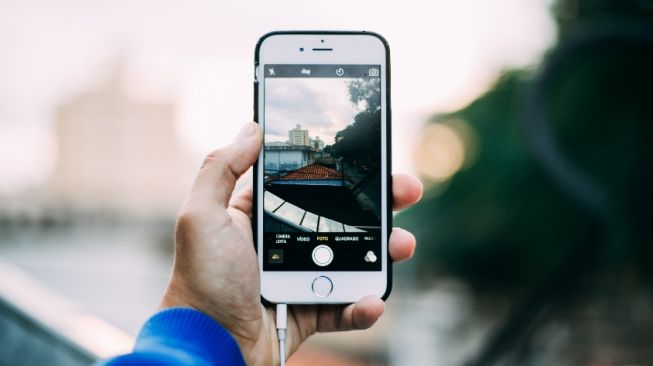
3. Cara berhenti menambahkan data lokasi ke foto
Jika pengguna ingin menonaktifkan fitur penambahan lokasi ke foto, pengguna dapat mematikannya dengan mengikuti langkah-langkah di bawah ini:
- Buka aplikasi Settings.
- Pilih Privacy & Security.
- Klik Location services > Camera.
- Pilih Never di bawah Allow location access untuk menghentikan aplikasi Kamera mengakses lokasi.
Dengan mengikuti langkah-langkah di atas, pengguna kini dapat menghapus data lokasi dari foto di iPhone.


















 TERPOPULER