3 Metode Mengubah Gambar Menjadi PDF di iPhone, Mudah dan Cepat!

Lintang Siltya Utami | Suara.com

Selasa, 09 April 2024 | 10:30 WIB
3 Metode Mengubah Gambar Menjadi PDF di iPhone, Mudah dan Cepat!
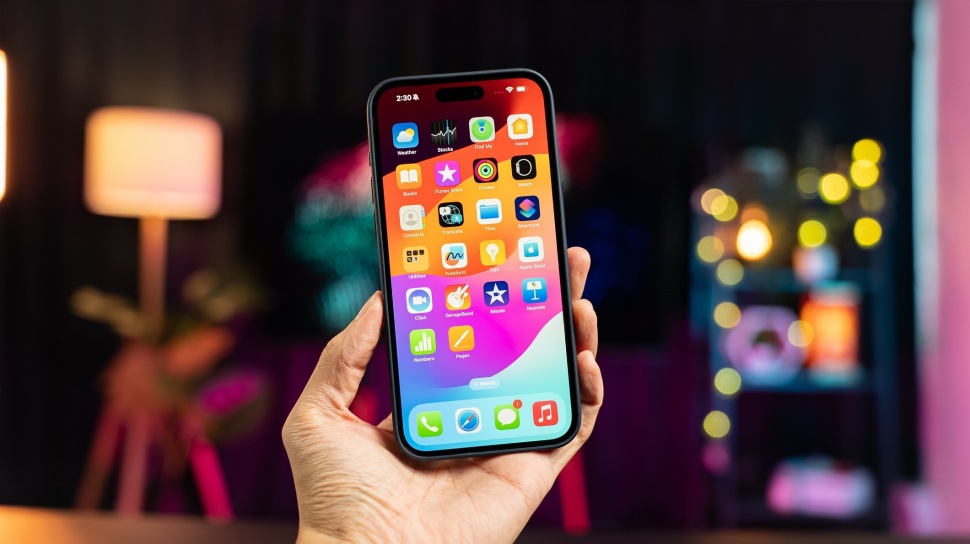
Ilustrasi iPhone. [Unsplash/Amanz]

Suara.com - Pengguna iPhone bisa mengubah gambar menjadi file PDF dengan mudah. Ada tiga metode berbeda yang bisa dilakukan pengguna sesuai dengan kebutuhan.

Berikut ini cara untuk mengubah gambar menjadi bentuk PDF di iPhone:

Metode 1: Fitur Print

Mengubah gambar menjadi PDF di iPhone angat mudah, berkat fitur iOS bawaan yang juga tersedia di iPadOS, yaitu Print. Untuk melakukannya, ikuti langkah-langkah di bawah ini:

  • Buka aplikasi Photos dan buka foto yang ingin dikonversi.
  • Jika pengguna ingin mengonversi banyak foto, tekan Select di pojok kanan atas.
  • Klik ikon Share di sudut kiri bawah layar.
  • Kemudian pilih Print.
  • Biasanya, pengguna akan mengetuk tombol Print di layar Print Preview. Sebaliknya, ketuk ikon Share di sebelahnya. File PDF berisi foto yang telah dipilih akan dibuat dan pengguna dapat membaginya dengan orang lain atau ketuk opsi Save to Files untuk menyimpannya ke perangkat.

Metode 2: Buat PDF Shortcut

Semua iPhone yang menjalankan iOS 13 dan lebih baru dilengkapi dengan aplikasi Shortcut. Aplikasi ini memungkinkan pengguna mengotomatiskan banyak hal di iPhone, termasuk konversi gambar ke PDF.

  • Cukup buka aplikasi Shortcut, navigasikan ke tab Gallery, dna cari PDF.
  • Kemudian ketuk ikon tanda tambah (+) untuk memasang pintasan.
  • Buka foto yang ingin dikonversi di aplikasi Photos.
  • Ketuk ikon Share, lalu gulir ke bawah dan ketuk opsi Make PDF.
  • Foto pengguna akan diubah menjadi PDF untuk dibagikan atau disimpan ke perangkat.
Ilustrasi ubah JPG ke PDF [ilustrasi gadget.ndtv.com].

Metode 3: Gunakan aplikasi pihak ketiga

Jika pengguna mencari lebih banyak kontrol dan fitur saat mengubah gambar menjadi PDF, aplikasi pihak ketiga adalah pilihan yang tepat. Ada banyak sekali aplikasi untuk ini, masing-masing memiliki fiturnya sendiri.

Untuk konversi cepat, aplikasi berbasis web seperti JPG to PDF dan iLovePDF sangat berguna. Keduanya mudah diakses di browser, sehingga pengguna tidak perlu mengunduh apa pun. Cukup unggah foto dan gambar itu akan dikonversi secara online.

Namun jika pengguna mementingkan privasi, pengguna juga bisa menggunakan aplikasi dari App Store seperti aplikasi pengonversi PDFGenius yang dapat mengkonversi, membagi, menggabungkan, mengompres, melindungi kata sandi, dan banyak lagi.

Ada banyak cara untuk mengubah gambar menjadi PDF di iPhone. Cukup ikuti salah satu dari tiga metode di atas. Selamat mencoba!

Cari Tahu

Kumpulan Kuis Menarik

KUIS: Siapa Kamu di Kru Bajak Laut Topi Jerami?
Ikuti Kuisnya ➔
Kuis Ujian Kepekaan: Apakah Anda Individu yang Empati atau Justru Cuek?
Ikuti Kuisnya ➔
Simulasi TKA SD: 15 Soal Matematika Kelas 6 Materi Bilangan
Ikuti Kuisnya ➔
Simulasi TKA: 30 Soal Matematika SMP 2026, Lengkap Kunci Jawaban dan Pembahasan
Ikuti Kuisnya ➔
15 Soal Simulasi TWK Paskibraka 2026
Ikuti Kuisnya ➔
Simulasi: 25 Soal UTBK SNBT 2026 dan Kunci Jawabannya
Ikuti Kuisnya ➔
KUIS: Kepribadian Kamu Mirip Kue Lebaran Apa, Sih?
Ikuti Kuisnya ➔
Kuis Love Language 2026: Kenali Bahasa Cintamu agar Hubungan Makin Klik dan Minim Drama!
Ikuti Kuisnya ➔
KUIS: THR Kamu Cocok Buat Beli HP Apa? Cek Rekomendasinya
Ikuti Kuisnya ➔
Kuis Mudik Naik Motor 2026: Uji Kesiapan Anda Sebelum Pulang Kampung
Ikuti Kuisnya ➔
Kuis Geografi Indonesia Sejauh Mana Anda Mengenal Peta Nusantara?
Ikuti Kuisnya ➔

Komentar

Terkait

Cara Mengatur Nada Dering Sendiri di iPhone

Cara Mengatur Nada Dering Sendiri di iPhone

Tekno | Selasa, 09 April 2024 | 09:16 WIB

Cara Memeriksa Riwayat Lokasi di iPhone, Lacak dengan Mudah!

Cara Memeriksa Riwayat Lokasi di iPhone, Lacak dengan Mudah!

Tekno | Selasa, 09 April 2024 | 09:03 WIB

Update Harga iPhone Terbaru April 2024, Seri 11 Jadi Murah Meriah!

Update Harga iPhone Terbaru April 2024, Seri 11 Jadi Murah Meriah!

Tekno | Senin, 08 April 2024 | 12:10 WIB

Terkini

29 Kode Redeem FC Mobile Terbaru 4 Mei 2026: Tahan Pemain TOTS OVR 117 Anda, Ini Alasannya

29 Kode Redeem FC Mobile Terbaru 4 Mei 2026: Tahan Pemain TOTS OVR 117 Anda, Ini Alasannya

Tekno | Senin, 04 Mei 2026 | 10:30 WIB

31 Kode Redeem FF Terbaru 4 Mei 2026: Sikat Skin Kuda Eksklusif, Klaim AUG Eclipse Tanpa Top Up

31 Kode Redeem FF Terbaru 4 Mei 2026: Sikat Skin Kuda Eksklusif, Klaim AUG Eclipse Tanpa Top Up

Tekno | Senin, 04 Mei 2026 | 09:56 WIB

5 Pilihan HP Infinix RAM Besar dan Kamera Bening Mulai Rp1 Jutaan

5 Pilihan HP Infinix RAM Besar dan Kamera Bening Mulai Rp1 Jutaan

Tekno | Minggu, 03 Mei 2026 | 19:05 WIB

Cara Hapus Akun Google di HP versi Android dan iPhone dengan Mudah

Cara Hapus Akun Google di HP versi Android dan iPhone dengan Mudah

Tekno | Minggu, 03 Mei 2026 | 17:45 WIB

Update Harga HP POCO Mei 2026 dari Paling Murah hingga Flagship Terbaru

Update Harga HP POCO Mei 2026 dari Paling Murah hingga Flagship Terbaru

Tekno | Minggu, 03 Mei 2026 | 17:25 WIB

Daftar Harga HP Samsung Terbaru 2026: Pilihan Flagship hingga Entry-Level

Daftar Harga HP Samsung Terbaru 2026: Pilihan Flagship hingga Entry-Level

Tekno | Minggu, 03 Mei 2026 | 15:30 WIB

30 Kode Redeem FC Mobile Terbaru 3 Mei 2026: Jutaan Koin Menunggu, Main Makin Tenang

30 Kode Redeem FC Mobile Terbaru 3 Mei 2026: Jutaan Koin Menunggu, Main Makin Tenang

Tekno | Minggu, 03 Mei 2026 | 14:21 WIB

33 Kode Redeem FF Terbaru 3 Mei 2026: Ambil Skin Payung Winchester Gampang, Anti Tipu-Tipu

33 Kode Redeem FF Terbaru 3 Mei 2026: Ambil Skin Payung Winchester Gampang, Anti Tipu-Tipu

Tekno | Minggu, 03 Mei 2026 | 14:00 WIB

Diamond Murah atau Akun Melayang? Kenali Ciri-ciri Jebakan Top Up Game yang Sering Makan Korban

Diamond Murah atau Akun Melayang? Kenali Ciri-ciri Jebakan Top Up Game yang Sering Makan Korban

Tekno | Minggu, 03 Mei 2026 | 13:54 WIB

7 HP dengan Baterai Paling Awet 2026, Seri Realme Ini Juaranya

7 HP dengan Baterai Paling Awet 2026, Seri Realme Ini Juaranya

Tekno | Minggu, 03 Mei 2026 | 12:57 WIB