Gambar Tidak Muncul di Chrome? Jangan Panik, Lakukan 5 Solusi Ini

Lintang Siltya Utami | Suara.com

Selasa, 14 Mei 2024 | 06:32 WIB
Gambar Tidak Muncul di Chrome? Jangan Panik, Lakukan 5 Solusi Ini
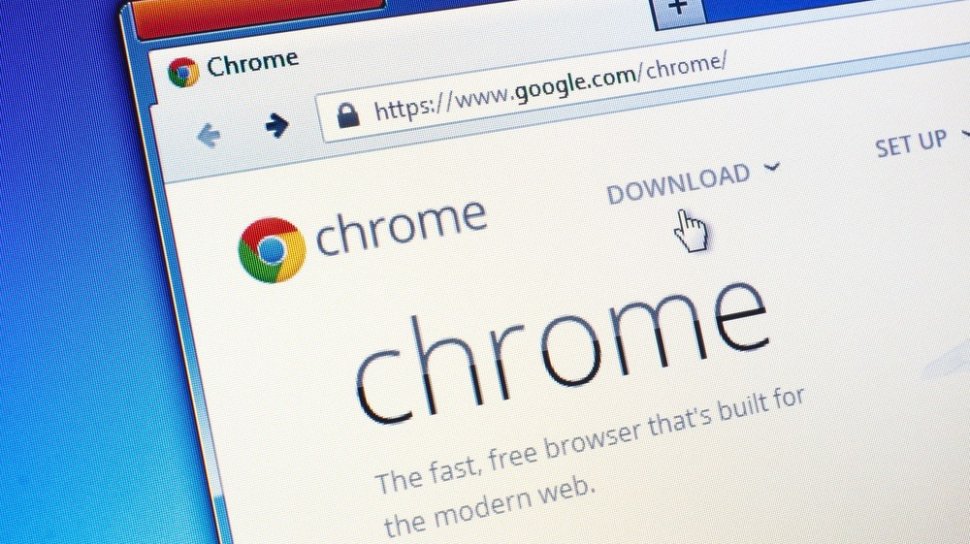
Ilustrasi Google Chrome di desktop. [Shutterstock]

Suara.com - Pengguna pasti pernah membuka situs web di Google Chrome dan menemukan tidak ada gambar yang muncul di halaman tersebut. Jika hal ini terjadi, situs webnya mungkin bermasalah dan gambarnya rusak.

Untungnya, ada cara cepat untuk mengatasinya. Berikut ini solusi untuk mengatasi gambar tidak muncul di Google Chrome:

Cara memperbaiki gambar tidak muncul di Google Chrome

1. Periksa pengaturan

Pengguna harus memeriksa apakah pengaturan Showing Image atau tampilkan gambar telah diaktifkan. Untuk mengeceknya, ikuti langkah-langkah di bawah ini:

  • Klik tiga titik di sudut kanan atas dan buka Settings.
  • Buka tab Privacy and security di menu sebelah kiri dan klik Site settings.
  • Buka bagian Content dan klik Images.
  • Pastikan opsi Site can show images sudah dipilih.

2. Hapus cache dan data browser

Masalah cache mungkin menyebabkan gambar tidak muncul di Google Chrome. Pengguna dapat memeriksa apakah itu sumber masalahnya dengan membuka situs di browser lain atau mode incognito.

  • Klik ikon tiga titik di kanan atas dan pilih Clear Browsing Data.
  • Periksa bagian Cookies and other site data dan Cached images and files, kemudian klik Clear data.

Sebaiknya mulai ulang browser setelah pengguna menghapus cache dan data penelusuran.

3. Aktifkan javascript situs

  • Klik pada tiga titik di sudut kanan atas dan buka Settings.
  • Buka bagian Privacy and security dan pilih Site settings.
  • Gulir ke bawah ke bagian Content dan klik Javascript. Setel ke opsi Sites can use Javascript.
Google Chrome. [PhotoMIX Company/Pexel]

4. Nonaktifkan ekstensi browser

Beberapa ekstensi browser, dan khususnya pemblokir iklan, mungkin menghentikan Google Chrome memuat gambar. Berikut cara untuk menonaktifkannya:

  • Buka menu tiga titik dan klik Extensions.
  • Pilih Manage Extensions.
  • Nonaktifkan pemblokir iklan dan ekstensi lainnya untuk melihat apakah tindakan tersebut menyelesaikan masalah.

5. Setel ulang Chrome

  • Di menu Settings, buka Reset settings.
  • Klik opsi Restore settings to their original defaults. Ini akan mengatur ulang semua pengaturan dan pintasan Chrome, menonaktifkan ekstensi, dan menghapus cookie serta data situs lainnya.

Itulah beberapa cara yang dapat pengguna lakukan jika Google Chrome tidak menampilkan gambar.

Cari Tahu

Kumpulan Kuis Menarik

KUIS: Seberapa Kenal Kamu dengan MPR RI?
Ikuti Kuisnya ➔
KUIS: Tipe Work-Life Balance Mana yang Paling Kamu Banget?
Ikuti Kuisnya ➔
KUIS: Siapa Kamu di Kru Bajak Laut Topi Jerami?
Ikuti Kuisnya ➔
Kuis Ujian Kepekaan: Apakah Anda Individu yang Empati atau Justru Cuek?
Ikuti Kuisnya ➔
Simulasi TKA SD: 15 Soal Matematika Kelas 6 Materi Bilangan
Ikuti Kuisnya ➔
Simulasi TKA: 30 Soal Matematika SMP 2026, Lengkap Kunci Jawaban dan Pembahasan
Ikuti Kuisnya ➔
15 Soal Simulasi TWK Paskibraka 2026
Ikuti Kuisnya ➔
Simulasi: 25 Soal UTBK SNBT 2026 dan Kunci Jawabannya
Ikuti Kuisnya ➔
KUIS: Kepribadian Kamu Mirip Kue Lebaran Apa, Sih?
Ikuti Kuisnya ➔
Kuis Love Language 2026: Kenali Bahasa Cintamu agar Hubungan Makin Klik dan Minim Drama!
Ikuti Kuisnya ➔
KUIS: THR Kamu Cocok Buat Beli HP Apa? Cek Rekomendasinya
Ikuti Kuisnya ➔

Komentar

Terkait

Saingi Google dan Apple, Microsoft Mau Rilis Toko Aplikasi Sendiri

Saingi Google dan Apple, Microsoft Mau Rilis Toko Aplikasi Sendiri

Tekno | Senin, 13 Mei 2024 | 20:18 WIB

Presentasi Lebih Interaktif! Begini Cara Share Screen di Google Meet

Presentasi Lebih Interaktif! Begini Cara Share Screen di Google Meet

Tekno | Sabtu, 11 Mei 2024 | 10:12 WIB

Cara Atur Margin dan Ukuran Kertas di Google Docs, Dokumen Makin Rapi

Cara Atur Margin dan Ukuran Kertas di Google Docs, Dokumen Makin Rapi

Tekno | Rabu, 08 Mei 2024 | 17:48 WIB

Terkini

2 Produk Wearable Xiaomi Rilis Bulan Ini: Ada TWS dan Gelang Pintar

2 Produk Wearable Xiaomi Rilis Bulan Ini: Ada TWS dan Gelang Pintar

Tekno | Sabtu, 16 Mei 2026 | 16:09 WIB

Jadwal MPL ID S17 Week 8: Bigetron vs Geek Fam Jadi Laga Penentu Playoff

Jadwal MPL ID S17 Week 8: Bigetron vs Geek Fam Jadi Laga Penentu Playoff

Tekno | Sabtu, 16 Mei 2026 | 15:57 WIB

5 Rekomendasi HP OPPO RAM Besar 2026, Cocok untuk Gaming hingga Multitasking

5 Rekomendasi HP OPPO RAM Besar 2026, Cocok untuk Gaming hingga Multitasking

Tekno | Sabtu, 16 Mei 2026 | 15:44 WIB

Baru Rilis, Subnautica 2 Langsung Terjual 2 Juta Kopi dalam Waktu Setengah Hari

Baru Rilis, Subnautica 2 Langsung Terjual 2 Juta Kopi dalam Waktu Setengah Hari

Tekno | Sabtu, 16 Mei 2026 | 15:02 WIB

Cara Ikut Korea Kaja Vol.3 by.U, Ada Hadiah Liburan ke Korea dan Nonton K-Pop Awards

Cara Ikut Korea Kaja Vol.3 by.U, Ada Hadiah Liburan ke Korea dan Nonton K-Pop Awards

Tekno | Sabtu, 16 Mei 2026 | 13:38 WIB

Forza Horizon 6 Banjir Review Positif: Salah Satu Game Terbaik, Lampaui Resident Evil

Forza Horizon 6 Banjir Review Positif: Salah Satu Game Terbaik, Lampaui Resident Evil

Tekno | Sabtu, 16 Mei 2026 | 12:51 WIB

Tablet iQOO Pad 6 Pro Segera Rilis: Libas Game Berat Resolusi 4K, Skor AnTuTu 4 Juta

Tablet iQOO Pad 6 Pro Segera Rilis: Libas Game Berat Resolusi 4K, Skor AnTuTu 4 Juta

Tekno | Sabtu, 16 Mei 2026 | 12:16 WIB

Honor X7d Resmi Meluncur di Indonesia, HP Tangguh 512GB, Baterai Awet 6500mAh, Harga Rp4 Jutaan

Honor X7d Resmi Meluncur di Indonesia, HP Tangguh 512GB, Baterai Awet 6500mAh, Harga Rp4 Jutaan

Tekno | Sabtu, 16 Mei 2026 | 11:30 WIB

51 Kode Redeem FC Mobile Terbaru 16 Mei 2026: Ada Tag 116, TOTS 116-119, dan Gems

51 Kode Redeem FC Mobile Terbaru 16 Mei 2026: Ada Tag 116, TOTS 116-119, dan Gems

Tekno | Sabtu, 16 Mei 2026 | 10:23 WIB

Vivo S60 Siap Usung Chip Midrange Premium Snapdragon dan Layar Mewah 1.5K

Vivo S60 Siap Usung Chip Midrange Premium Snapdragon dan Layar Mewah 1.5K

Tekno | Sabtu, 16 Mei 2026 | 10:21 WIB