










 REGIONAL:




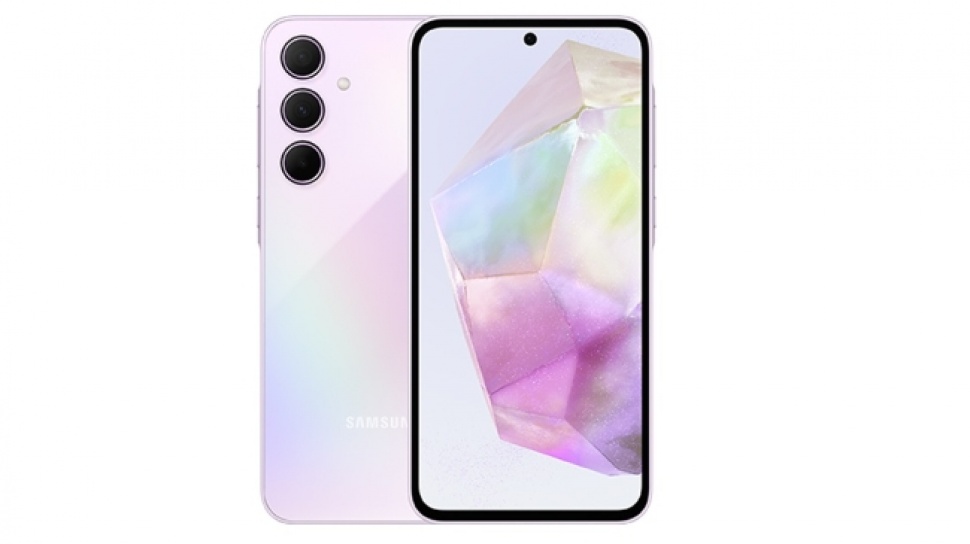
Suara.com - Setiap HP Samsung mempunyai fitur khusus yang memungkinkan pengguna untuk membuat dua layar terpisah atau split screen. Berikut terdapat penjelasan mengenai cara membuat 2 layar terpisah di HP Samsung.
Sebagai informasi, fitur dua layar terpisah hadir pada HP Samsung entry-level hingga flagship. Fitur ini juga berguna ketika kita ingin membandingkan dua informasi sekaligus pada dua tab berbeda. Berikut cara membuat dua layar terpisah di HP Samsung:
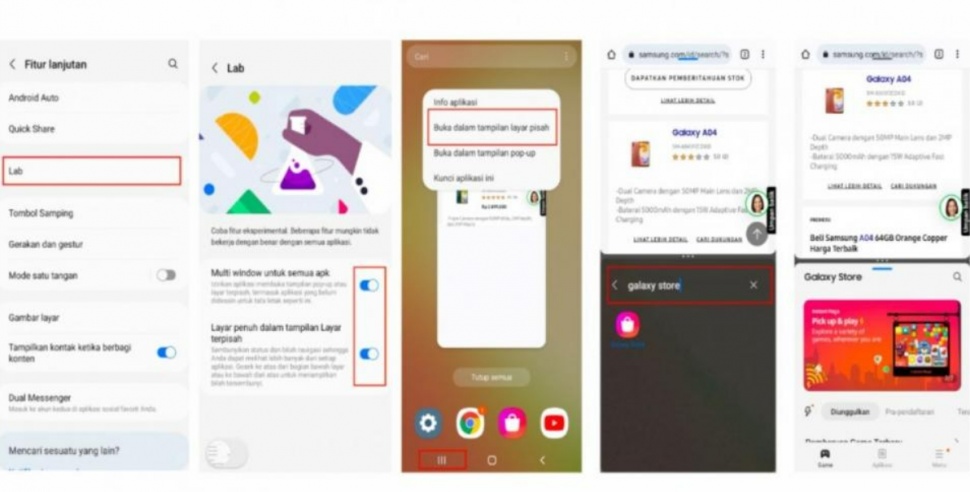
- Buka aplikasi ‘Pengaturan’, lalu pilih ‘Lab’ pada ‘Fitur Lanjutan’.
- Aktifkan ‘Multi window untuk semua aplikasi’ dan ‘Layar penuh dalam tampilan Layar terpisah’.
- Kembali ke halaman utama dan pilih tombol navigasi di kiri bawah. Lalu Ketuk lama lambang aplikasi yang sedang kamu buka dan
- Pilih ‘Buka dalam tampilan layar pisah’.
- Pilih aplikasi kedua yang ingin kamu buka.
- Dua aplikasi akan tampil secara split screen (atas dan bawah) untuk memudahkan multitasking.
Pengguna juga bisa menggunakan cara ini saat mengakses menu utama:
- Tekan tombol menu (klik tombol kiri bawah).
- Scroll atau gesek untuk menemukan aplikasi pertama yang ingin Anda lihat (aplikasi di layar pertama), klik ikon aplikasi.
- Layar akan menampilkan empat opsi yaitu App Info, Open in Split Screen View, Open In Pop-Up View, dan Keep Open.
- Klik opsi Open in Split Screen View (Buka dalam tampilan layar berpisah).
- Pilih aplikasi lain yang ingin Anda lihat dan ketuk ikon aplikasi.
- Anda akan melihat kedua aplikasi di layar terpisah.
Saat mengaktifkan Split Screen, pengguna juga bisa mengubah ukuran layar satu (atas) dan layar kedua (bawah).
Kalian hanya perlu mengeklik dan seret garis antar jendela ke salah satu arah. Setelah itu, lepaskan di mana Anda ingin memisahkannya. Hal tersebut memungkinkan pengguna mengatur apakah layar pertama akan lebih besar dibanding layar kedua atau sebaliknya.
Untuk meninggalkan tampilan layar terpisah, pengguna hanya perlu mengeklik tombol Home atau Beranda. Itulah tadi penjelasan mengenai cara membuat 2 layar terpisah di HP Samsung, langkahnya mudah bukan?

















 TERPOPULER