










 REGIONAL:




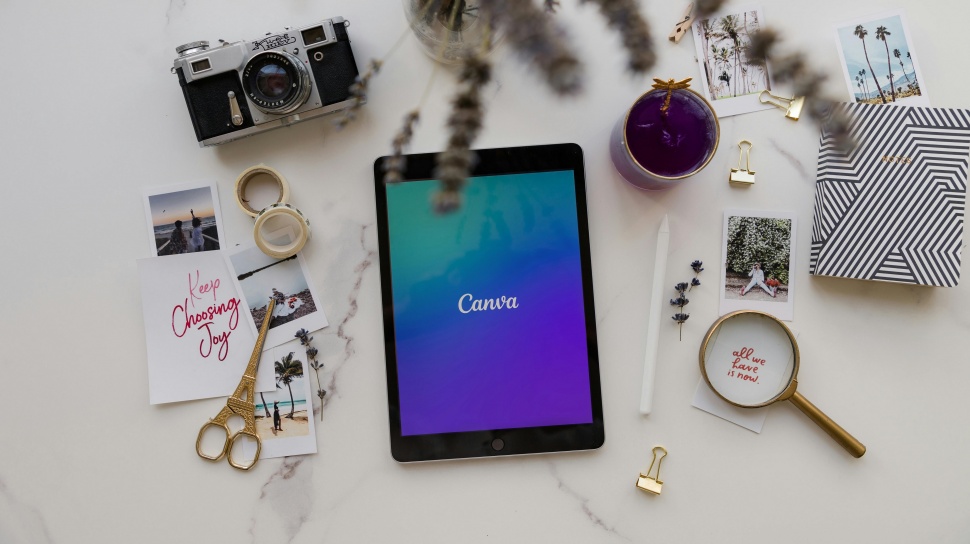
Suara.com - Umumnya, sebagian besar orang membuat presentasi menggunakan PowerPoint. Namun jika ingin lebih berkreasi, pengguna bisa memanfaatkan Canva.
Alat esain berbasis web yang populer ini menawarkan serangkaian fitur tayangan slide yang menarik. Berikut ini cara mudah untuk membuat presentasi di Canva:
Cara membuat presentasi di Canva
- Di halaman beranda Canva, pilih Presentations di bawah bilah pencarian.
- Lalu, pilih ukuran tayangan slide atau template presentasi Canva untuk memulai.
- Setelah berada di editor Canva, gunakan menu di sisi kiri untuk menambahkan elemen slide. Pengguna dapat memilih atau menyeret item seperti bentuk, gambar, atau kotak teks ke slide.
- Pengguna juga dapat mengedit atau menghapus elemen slide dengan memilihnya dan menggunakan alat yang ditampilkan di dekat item atau di toolbar bagian atas.
- Pastikan untuk memeriksa rangkaian lengkap alat presentasi Canva di editor. Pengguna dapat menambahkan animasi, menyisipkan transisi slide, menggunakan tampilan kisi untuk mengatur ulang slide presentasi, dan banyak lagi.

Cara menampilkan presentasi Canva
Selain membuat, pengguna juga dapat melakukan presentasi langsung dari Canva. Jika pengguna memilih untuk tidak mengunduh dan menyajikan menggunakan aplikasi lain, pengguna memiliki beberapa opsi untuk menampilkan tayangan slide langsung dari Canva. Ikuti langkah-langkah di bawah ini untuk melakukannya:
- Saat pengguna siap untuk mempresentasikan, pilih Present di kanan atas.
- Untuk mempresentasikan dalam mode layar penuh, pilih Present full screen. Pengguna akan melihat presentasi ditampilkan seluruh layar dan memiliki kontrol di bagian bawah.
- Gunakan panah di sebelah kiri untuk menelusuri slide dan kontrol di sebelah kanan untuk memperbesar, berinteraksi, menggunakan pintasan, atau keluar dari mode layar penuh.
- Untuk melihat catatan dan kontrol di satu layar dengan presentasi di layar lain untuk audiens, pilih opsi Presenter view.
- Layar menampilkan waktu, penghitung waktu mundur, dan kontrol lain untuk hitungan mundur, AutoPlay, dan ukuran font catatan.
- Selain itu, pengguna juga dapat merekam presentasi dengan memilih opsi Present and record.
Itulah cara mudah untuk membuat presentasi di Canva.














 TERPOPULER