










 REGIONAL:





Suara.com - YouTube TV memiliki fitur bernama Multiview yang memungkinkan pengguna menonton hingga empat acara secara bersamaan. Hal ini sangat berguna jika pengguna penggemar olahraga karena pengguna dapat terus mendapatkan informasi terbaru tentang semua aksi.
Jika pengguna terbiasa mengawasi dua pertandingan, satu di TV dan satu lagi di layar ponsel Android, maka Multiview akan meningkatkan pengalaman pengguna. Berikut ini cara menggunakan Multiview di YouTube TV:
Cara mengakses Multiview
Pengguna dapat menonton beberapa pertandingan secara bersamaan tanpa berpindah saluran. Streaming multiview diatur sesuai dengan permainan langsung yang tersedia. Berikut cara mengaksesnya:
- Akses aliran Multiview menggunakan Live Game.
- Buka tab Home, Live, atau Search.
- Pilih streaming yang ingin ditonton.
- Klik Watch in Multiview.
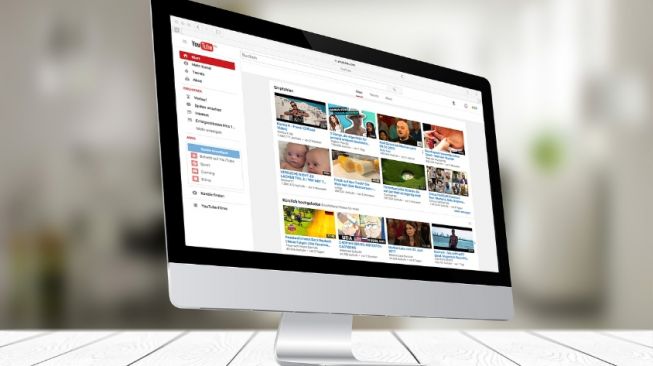
Cara mengatur ulang layar Multiview di YouTube TV
Salah satu keunggulan utama Multiview adalah kemampuan untuk menyesuaikannya sesuai selera pengguna. Untuk mengatur ulang layar Multiview di YouTube, ikuti langkah-langkah berikut:
- Sorot saluran yang ingin pengguna pindahkan saat dalam mode Multiview.
- Tekan dan tahan tombol OK di remote atau gunakan papan sentuh untuk menyeret saluran ke posisi pilihan pengguna.
- Lepaskan tombol atau papan sentuh untuk mengatur saluran pada posisi barunya.
- Ulangi langkah pertama dan ketiga untuk saluran tambahan yang ingin pengguna atur ulang.
Cara beralih ke mode layar penuh di Multiview
Jika pengguna menonton streaming Multiview, pengguna dapat membuat saluran menjadi layar penuh kapan saja.
- Gunakan papan arah pada remote untuk menyorot tampilan yang ingin pengguna lihat dalam layar penuh.
- Tekan tombol Select pada remote untuk beralih ke layar penuh.
- Tekan tombol Back pada remote untuk kembali ke pengaturan Multiview.
Itulah cara mudah untuk menggunakan fitur Multiview di YouTube TV.














 TERPOPULER