










 REGIONAL:




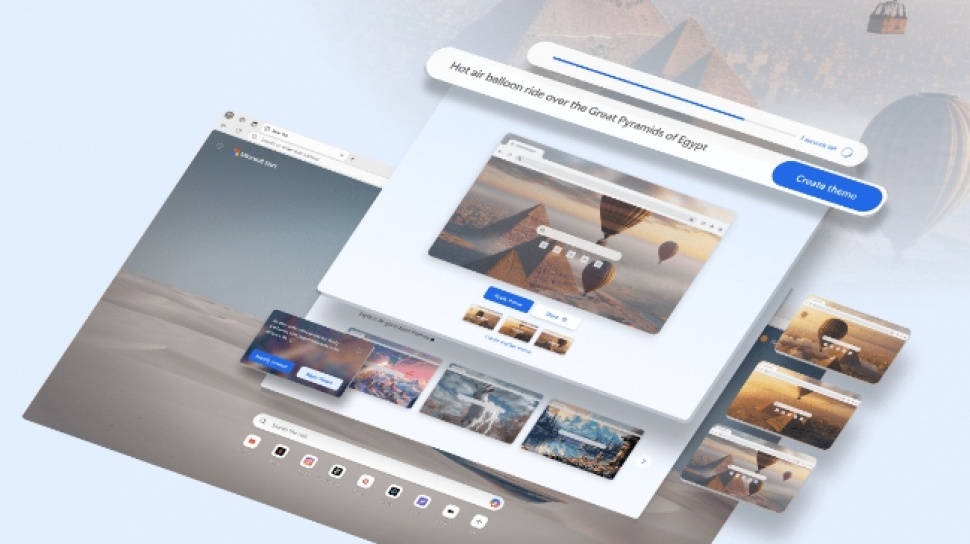
Suara.com - Cara menggunakan Generator Gambar AI di Microsoft Edge sangat mudah. Anda hanya perlu mengikuti langkah-langkah berikut ini.
Siapa yang tak tahu Microsoft Edge? Microsoft Edge adalah browser web yang dikembangkan oleh Microsoft dan dirancang untuk menggantikan Internet Explorer.
Sebagai teknologi baru, Microsoft Edge menawarkan penjelajahan lebih cepat, kinerja lebih lancar, dan fitur keamanan yang ditingkatkan. Salah satu peningkatan fiturnya adalah memungkinkan pengguna membuat gambar AI dengan mudah.
Ya, jika hendak membuat gambar, mungkin Anda bisa menggunakan fitur designer lain dari Microsoft yang juga bisa menghasilkan gambar berbasis teknologi AI.
Akan tetapi, Anda bisa membuat gambar AI dengan lebih berkualitas menggunakan Microsoft Edge dengan memanfaatkan Copilot atau Designer.
Sebab belum lama ini, Microsoft meluncurkan fitur AI Image Generator atau pembuatan gambar berbasis kecerdasan buatan di aplikasi pencarian Edge milik mereka.
Melalui sidebar terintegrasi, Anda dapat meluncurkan dan menggunakan Copilot atau Designer untuk meminta gambar berdasarkan deskripsi Anda. Anda dapat melihat gambar di sidebar dan kemudian membukanya di jendela browser.
Lalu, bagaimana cara menggunakan Generator Gambar Ai di Microsoft Edge?
Langka 1: Masuk ke Akun Microsoft Edge

- Pertama, pastikan Anda masuk ke Edge dengan akun Microsoft atau akun kerja/sekolah.
- Di Microsoft Edge, klik ikon tiga titik Lainnya di sudut kanan atas dan pilih Pengaturan.
- Pada layar Profil, pilih akun yang ingin Anda gunakan dan klik tombol "Masuk untuk menyinkronkan data".
- Setelah selesai, klik pengaturan Sinkronisasi dan matikan item apa pun yang tidak ingin Anda sinkronkan.
- Selanjutnya, pastikan Anda menjalankan Edge versi terbaru.
- Klik lagi ikon Lainnya, buka "Bantuan dan masukan", lalu pilih "Tentang Microsoft Edge".
- Edge akan secara otomatis mengunduh dan menginstal pembaruan apa pun yang tersedia.
Langkah 2: Akses Copilot dari sidebar
- Arahkan kursor ke atas atau klik ikon Copilot di bagian atas sidebar Edge di sebelah kanan untuk memunculkan panel Copilot.
- Mengarahkan kursor ke atas ikon akan membuka panel dalam mode mengambang.
- Dalam hal ini, mengklik di mana pun di browser akan menutup panel.
- Mengklik ikon akan membuka panel dalam mode berdampingan dengan jendela browser utama Anda.
- Dengan mode ini, Anda dapat mengklik di mana saja di luar panel, dan panel tetap terbuka.
- Dalam mode berdampingan, Anda juga dapat mengubah ukuran lebar panel dengan menyeret bilah pemisah ke kiri atau kanan.
Langkah 3: Minta Copilot untuk membuat gambar
Alat Copilot terintegrasi bekerja serupa dengan situs web Copilot. Di jendela prompt, beri tahu Copilot untuk membuat gambar, lalu jelaskan gambar yang ingin Anda buat. Klik ikon panah di sebelah kanan perintah.
Secara default, empat gambar harus dihasilkan, masing-masing ditampilkan sebagai thumbnail kecil. Silahkan pilih yang sesuai dengan keinginan Anda.
Langkah 4: Revisi gambar
Copilot akan menyarankan beberapa petunjuk untuk merevisi gambar dengan detail lebih lanjut. Pilih salah satu petunjuk yang disarankan, dan Copilot akan membuatkan Anda empat gambar baru.
Anda bisa melakukan revisi sesuai dengan gambar yang Anda kehendaki sebelum klik Unduh untuk menyimpannya.
Beberapa hal yang perlu diketahui ketika membuat gambar menggunakan Generator Gambar AI di Microsoft Edge:
1. Cara melihat gambar dalam format yang lebih besar
Klik gambar mana pun untuk melihatnya dalam ukuran lebih besar. Gambar akan muncul di jendela Edge utama.
2. Cara membagikan atau simpan gambar
Jika Anda menyukai gambarnya, Anda dapat memilih apa yang akan dilakukan dengannya. Klik Bagikan untuk membuat tautan yang dapat dibagikan. Klik Simpan untuk menyimpan gambar ke koleksi di browser Anda. Klik Unduh untuk mengunduh file sebagai JPEG.
3. Cara menyesuaikan gambar
Untuk mengedit gambar, klik Sesuaikan. Alat Microsoft Designer muncul dengan beberapa opsi untuk memodifikasi gambar. Anda dapat menghapus bagian mana pun pada gambar, menghapus atau memburamkan latar belakang, menerapkan filter, menambahkan teks, dan menyesuaikan kecerahan serta elemen visual lainnya. Anda bahkan dapat mencoba desain dan template tertentu.
Itulah cara menggunakan generator Gambar AI di Microsoft Edge yang mungkin masih membuat Anda bingung. Selamat mencoba!
Kontributor : Damai Lestari










 TERPOPULER