










 REGIONAL:





Suara.com - Pengguna terkadang membutuhkan ruang penyimpanan lebih di Windows karena drive telah terisi penuh. Untungnya, pengguna memiliki beberapa cara untuk mengosongkan ruang penyimpanan di Windows dengan mudah.
Berikut ini lima cara untuk mengosongkan ruang penyimpanan di laptop Windows:
1. Copot pemasangan aplikasi dan bloatware yang tidak diperlukan
Windows hadir dengan banyak aplikasi dan fitur yang mungkin tidak berguna bagi pengguna. Cukup masuk ke App Settings dan pengguna akan dapat menghapus aplikasi dengan cepat melalui menu di sana.
2. Hapus file temporer
Pengguna dapat mengecek file temporer dengan membuka Settings > System > Storage untuk melihat berapa banyak ruang yang digunakan oleh Temporary Files atau Downloads.
Mengklik Temporary Files memungkinkan pengguna mendapatkan pemahaman yang lebih terperinci tentang penggunaan penyimpanan, dan pengguna dapat memilih kotak centang Remove files untuk menghapusnya.
3. Disk Cleanup
Salah satu cara tambahan untuk mengontrol ruang adalah dengan menggunakan utilitas Disk Cleanup bawaan Windows. Disk Cleanup adalah bagian dari folder Windows Administrative Tools di menu Start.

Saat dibuka, pilih drive yang akan dibersihkan dan aplikasi akan menampilkan semua item yang dapat pengguna hapus. Pilih apa yang ingin dihapus dan tekan OK.
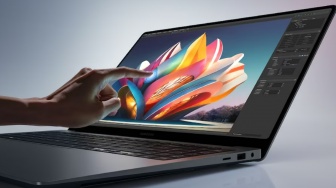
![Ilustrasi Windows 11. [Unsplash/Windows]](https://media.suara.com/pictures/653x366/2024/05/17/84671-ilustrasi-windows-11.jpg)
4. Storage Sense
Versi Windows 10 yang lebih baru memiliki utilitas Disk Cleanup otomatis yang dikenal sebagai Storage Sense. Ini bisa ditemukan di System Settings > Storage.
Menyiapkan Storage Sense memungkinkan Windows secara otomatis menghapus file sementara serta item di unduhan dan Recycle Bin setelah jangka waktu tertentu.
5. Lokasi penyimpanan default
Windows menetapkan lokasi penyimpanan default untuk dokumen, video, gambar, unduhan, dan item lainnya ke folder di drive tempat Windows diinstal.
Pengguna dapat mengklik opsi Change where new content is saved untuk mengosongkan ruang di drive utama. Halaman ini memungkinkan pengguna mengubah lokasi penyimpanan default dan bahkan menginstal lokasi untuk file dan aplikasi baru.'
Itulah cara mengosongkan ruang penyimpanan di Windows dengan mudah.















 TERPOPULER