










 REGIONAL:




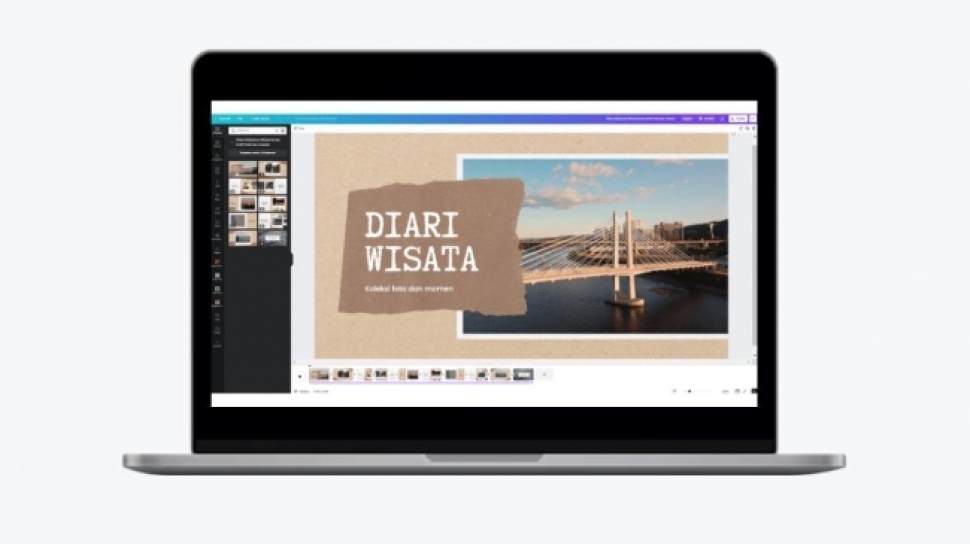
Suara.com - Butuh presentasi untuk rapat kantor, proyek sekolah, atau bahkan presentasi produk? Canva bisa jadi salah satu opsi yang menarik. Ketahui bacaimana cara membuat presentasi di Canva dengan mudah.
Canva adalah alat desain grafis yang populer dan mudah digunakan, sangat cocok untuk membuat presentasi yang menarik dan profesional.
Dengan antarmuka yang intuitif dan berbagai template yang dapat disesuaikan, Canva memungkinkan pengguna untuk membuat presentasi yang menonjol tanpa memerlukan keahlian desain yang mendalam.
Cara Membuat Presentasi di Canva
Berikut adalah langkah-langkah untuk membuat presentasi di Canva yang tim Suara.com rangkum untuk kamu
1. Daftar atau Masuk ke Akun Canva
Langkah pertama adalah mengakses Canva. Jika Anda belum memiliki akun, daftar di situs web Canva atau unduh aplikasinya di perangkat seluler Anda.
Jika sudah memiliki akun, cukup masuk dengan kredensial Anda. Canva menawarkan versi gratis dengan banyak fitur, tetapi Anda juga bisa memilih Canva Pro untuk akses ke fitur tambahan.
2. Pilih Template Presentasi

Setelah masuk, klik pada "Create a design" atau "Buat desain" di halaman beranda. Pilih "Presentation" atau "Presentasi" dari opsi yang tersedia.
Canva menyediakan berbagai template presentasi yang dirancang secara profesional. Anda dapat memilih template yang sesuai dengan kebutuhan Anda atau memulai dari template kosong jika Anda ingin desain yang sepenuhnya kustom.
3. Kustomisasi Template
Setelah memilih template, Anda dapat mulai menyesuaikannya. Klik pada elemen di template untuk mengedit teks, mengganti gambar, atau mengubah warna dan font.
Canva menawarkan banyak opsi desain, termasuk ikon, gambar stok, dan elemen grafis lainnya yang dapat diseret dan dijatuhkan ke dalam slide Anda. Untuk mengubah teks, cukup klik pada kotak teks dan ketikkan informasi yang diinginkan.
4. Tambahkan Slide Baru
Untuk menambahkan slide baru, klik tombol “+” di bagian atas panel navigasi di sisi kiri layar atau pilih opsi “Add a new page” di menu.
Anda dapat menambahkan sebanyak mungkin slide yang diperlukan dan memilih layout yang berbeda untuk setiap slide. Canva memungkinkan Anda untuk duplikat slide jika Anda ingin mempertahankan format yang sama di beberapa slide.
5. Atur Transisi dan Animasi
Canva juga menawarkan opsi untuk menambahkan animasi dan transisi yang menarik antara slide. Klik pada slide yang ingin Anda animasikan, lalu pilih opsi "Animate" di toolbar atas.
Pilih efek animasi yang diinginkan dan sesuaikan durasi serta kecepatan untuk membuat presentasi Anda lebih dinamis.
6. Tinjau dan Simpan Presentasi
Setelah selesai mendesain, lakukan tinjauan untuk memastikan semua informasi akurat dan desain sesuai dengan harapan Anda. Klik tombol “Present” atau “Unduh” untuk menyimpan presentasi Anda.
Canva memungkinkan Anda untuk menyimpan dalam berbagai format seperti PDF, PPTX, atau bahkan langsung membagikan presentasi melalui email atau link.
Dengan Canva, membuat presentasi yang profesional dan menarik menjadi lebih mudah dan menyenangkan. Cobalah berbagai fitur dan template untuk menciptakan presentasi yang tidak hanya informatif tetapi juga estetis memikat.
Itulah bagaimana cara membuat presentasi di Canva dengan mudah. Selamat mencoba.
Kontributor : Pasha Aiga Wilkins
















 TERPOPULER