










 REGIONAL:




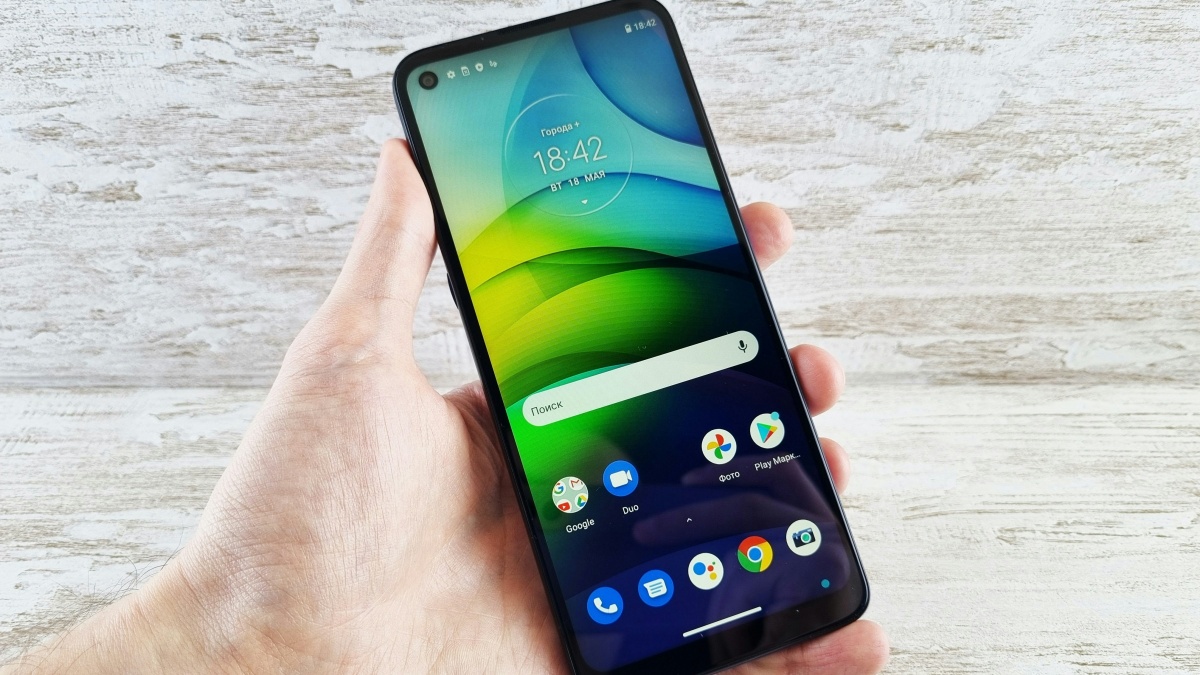

- HP Android bisa tiba-tiba terasa lemot meski tidak sedang panas atau menjalankan aplikasi berat.
- Penurunan performa dapat disebabkan berbagai faktor yang sering luput dari perhatian, bahkan pada HP dengan spesifikasi tinggi.
- Mengenali penyebabnya penting agar pengguna dapat melakukan langkah sederhana untuk mengembalikan responsivitas dan menjaga performa perangkat.
Suara.com - Tidak banyak hal yang lebih menyebalkan daripada HP Android yang tiba-tiba terasa lambat saat digunakan.
Kondisi ini tentu semakin bikin frustrasi ketika tidak ada penyebab yang terlihat, seperti perangkat terlalu panas atau sedang menjalankan aplikasi berat.
HP Android memiliki sistem operasi yang cukup kompleks sehingga penurunan performanya tidak selalu disebabkan oleh satu hal yang mudah dikenali.
Bahkan, perangkat dengan spesifikasi tinggi pun bisa terasa lemot karena berbagai faktor yang sering luput dari perhatian.
Karena itu, penting untuk mengetahui penyebab HP mulai kehilangan responsivitas sebelum kondisinya semakin mengganggu aktivitas sehari-hari.
Dengan mengenali sumber masalahnya, kamu juga bisa mencoba beberapa langkah sederhana untuk membantu membuat perangkat kembali terasa lancar.
Nah kira-kira, apa saja penyebab HP Android lemot yang sering tidak disadari pengguna?
Melansir How To Geek, berikut empat hal yang perlu kamu cek agar performa HP tetap responsif dan tidak semakin menurun.
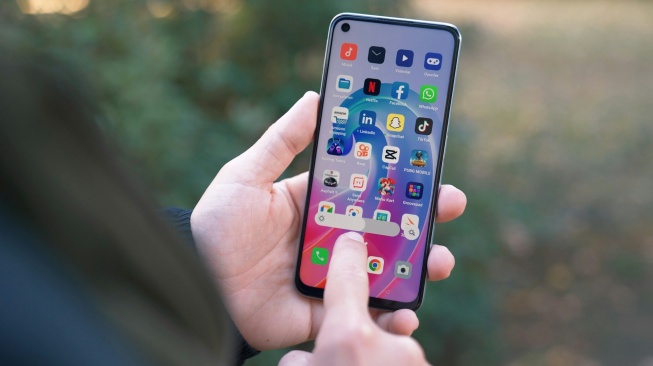
1. Penyimpanan ponsel hampir penuh

Jangan anggap penyimpanan HP hanya sebagai tempat menyimpan foto, video, atau aplikasi, karena sistem juga membutuhkan ruang kosong untuk menjalankan berbagai proses di balik layar.
Ketika kapasitas hampir penuh, ruang kerja untuk mengelola data sementara, cache aplikasi, pembaruan sistem, hingga proses lainnya menjadi terbatas sehingga aplikasi bisa lebih lambat dibuka dan performa terasa tersendat.
Masalah ini bisa semakin terasa jika HP juga menggunakan RAM virtual untuk membantu menutupi keterbatasan RAM fisik.
Untuk mengatasinya, hapus aplikasi dan unduhan yang sudah tidak diperlukan, pindahkan foto atau video ke cloud maupun penyimpanan eksternal, dan usahakan menyisakan sekitar 20 persen ruang penyimpanan internal agar HP punya ruang kerja yang cukup.
2. Terlalu banyak aplikasi berjalan di latar belakang
Android memang dirancang untuk memanfaatkan RAM agar perpindahan antar-aplikasi dan aktivitas multitasking terasa lancar, tetapi aplikasi di latar belakang tetap bisa menggunakan prosesor, penyimpanan, dan koneksi seluler untuk sinkronisasi, notifikasi, atau pembaruan otomatis.
Kondisi ini terutama dapat membebani HP kelas budget dan menengah yang memiliki kapasitas RAM serta kemampuan pemrosesan lebih terbatas.
Coba buka menu Pengaturan > Baterai > Penggunaan baterai oleh aplikasi untuk melihat aplikasi mana yang diam-diam banyak mengonsumsi daya meski jarang digunakan.
Jika menemukan aplikasi seperti itu, pertimbangkan untuk menghapusnya atau membatasi aktivitas latar belakang, terutama jika aplikasi tersebut sebenarnya tidak terlalu Anda butuhkan.
3. Layar beranda terlalu penuh dan sibuk
Terlalu banyak widget, terutama yang terus memperbarui data atau memiliki animasi kompleks, dapat membuat sistem bekerja lebih keras agar semuanya tetap berjalan dengan lancar.
Jika layar beranda dipenuhi widget cuaca live, pemantau sistem, kontrol smart home, pemutar musik, hingga berita yang terus diperbarui, sebaiknya kurangi beberapa di antaranya agar beban kerja HP tidak semakin berat.
Hal yang sama berlaku untuk live wallpaper yang memang terlihat menarik, tetapi bisa menambah beban pada sistem dan membuat perpindahan antar-aplikasi terasa kurang mulus.
Cobalah menggunakan wallpaper statis dan mempertahankan hanya widget yang benar-benar sering digunakan agar tampilan tetap praktis tanpa mengorbankan kelancaran HP.
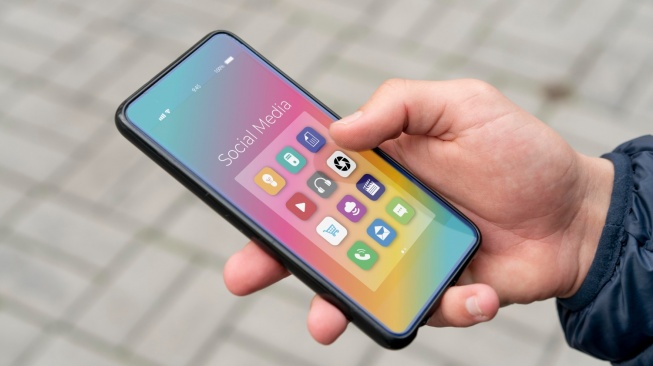
4. Animasi bawaan Android membuat HP terasa lebih lambat
Jika HP sebenarnya tidak mengalami stutter, tetapi terasa lambat saat membuka atau menutup aplikasi dan berpindah layar, mempercepat animasi bawaan bisa membuat perangkat terasa lebih responsif.
Pengaturan ini tidak benar-benar meningkatkan performa teknis HP, tetapi waktu transisi yang lebih singkat dapat membuat pengalaman penggunaan terasa jauh lebih cepat.
Untuk mencobanya, aktifkan Opsi Pengembang dengan mengetuk Nomor bentukan (Build number) sebanyak tujuh kali di menu "About", lalu cari pengaturan Window animation scale, Transition animation scale, dan Animator duration scale.
Ubah ketiganya dari pengaturan bawaan menjadi 0,5x, dan jika HP mendukung refresh rate 90Hz, 120Hz, atau lebih tinggi, pastikan fitur tersebut juga aktif agar tampilan terasa semakin mulus.
















 TERPOPULER