






 REGIONAL:





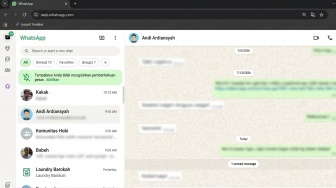
- Pengguna WhatsApp kini dapat mengakses WhatsApp Web melalui komputer tanpa memindai kode QR menggunakan nomor HP.
- Pengguna memasukkan nomor telepon dan kode verifikasi delapan karakter melalui menu perangkat tertaut di ponsel pintar.
- Metode alternatif ini memungkinkan pengguna tetap terhubung meskipun kamera ponsel mengalami kendala kerusakan atau buram.
Suara.com - Mengakses WhatsApp melalui komputer atau laptop memang sangat membantu produktivitas sehari-hari, terutama saat kamu harus mengetik pesan panjang atau mengirim dokumen kerja.
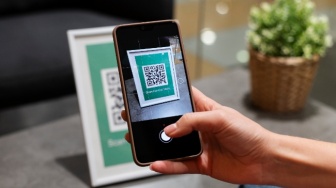
Namun, apa jadinya jika kamera ponselmu sedang bermasalah, buram, atau rusak sehingga tidak bisa memindai kode QR?
Kabar baiknya, kamu tetap bisa login ke WhatsApp Web tanpa scan barcode (QR code).
WhatsApp kini menyediakan fitur alternatif yang memungkinkan pengguna menautkan akun ke perangkat komputer hanya dengan menggunakan metode tautan nomor telepon.
Fitur ini sangat praktis dan mudah dilakukan, baik bagi pengguna HP Android maupun iPhone.
Langkah-Langkah Login WhatsApp Web Tanpa Scan Barcode
Untuk mengakses akun WhatsApp di browser tanpa memindai kode QR, ikuti panduan lengkap berikut ini:
1. Buka Situs WhatsApp Web: Jalankan aplikasi browser (seperti Google Chrome, Microsoft Edge, atau Safari) di komputer maupun laptop kamu, lalu kunjungi alamat web.whatsapp.com.
2. Pilih Metode Nomor Telepon: Pada halaman utama yang menampilkan kode QR, arahkan pandanganmu ke bagian bawah kotak QR. Klik tulisan "Tautkan dengan nomor telepon" (Link with phone number).

3. Masukkan Nomor WhatsApp: Pilih kode negara Indonesia (+62) pada kolom yang tersedia, lalu ketikkan nomor HP yang terdaftar di akun WhatsApp kamu. Setelah yakin nomor sudah benar, klik tombol Lanjut (Next).
4. Catat Kode Verifikasi: Layar komputer kamu akan memunculkan kode verifikasi unik sebanyak 8 karakter yang terdiri dari kombinasi huruf dan angka. Biarkan halaman ini tetap terbuka.
5. Buka Menu Perangkat Tertaut di HP: Ambil ponselmu, buka aplikasi WhatsApp, lalu ikuti langkah sesuai jenis perangkat yang kamu gunakan:
- Untuk Pengguna Android: Ketuk ikon titik tiga di pojok kanan atas layar, pilih menu Perangkat tertaut (Linked devices), ketuk Tautkan perangkat, lalu pilih opsi "Tautkan dengan nomor telepon saja" yang muncul di bagian bawah layar.
- Untuk Pengguna iPhone (iOS): Masuk ke tab Pengaturan (Settings) di pojok kanan bawah, pilih Perangkat Tertaut (Linked Devices), ketuk Tautkan Perangkat, kemudian pilih "Tautkan dengan nomor telepon saja".
6. Konfirmasi Kode 8 Karakter: Masukkan 8 karakter kombinasi huruf dan angka yang tampil di layar komputer tadi ke kolom yang muncul di HP kamu. Lakukan konfirmasi (biasanya memerlukan sidik jari, Face ID, atau PIN layar kunci HP) untuk menyelesaikan proses.
Hanya dalam hitungan detik, halaman WhatsApp Web di komputermu akan otomatis memuat seluruh percakapan dan siap digunakan!
Tips Tambahan agar Tidak Perlu Login Ulang di Kemudian Hari















 TERPOPULER
