






 REGIONAL:




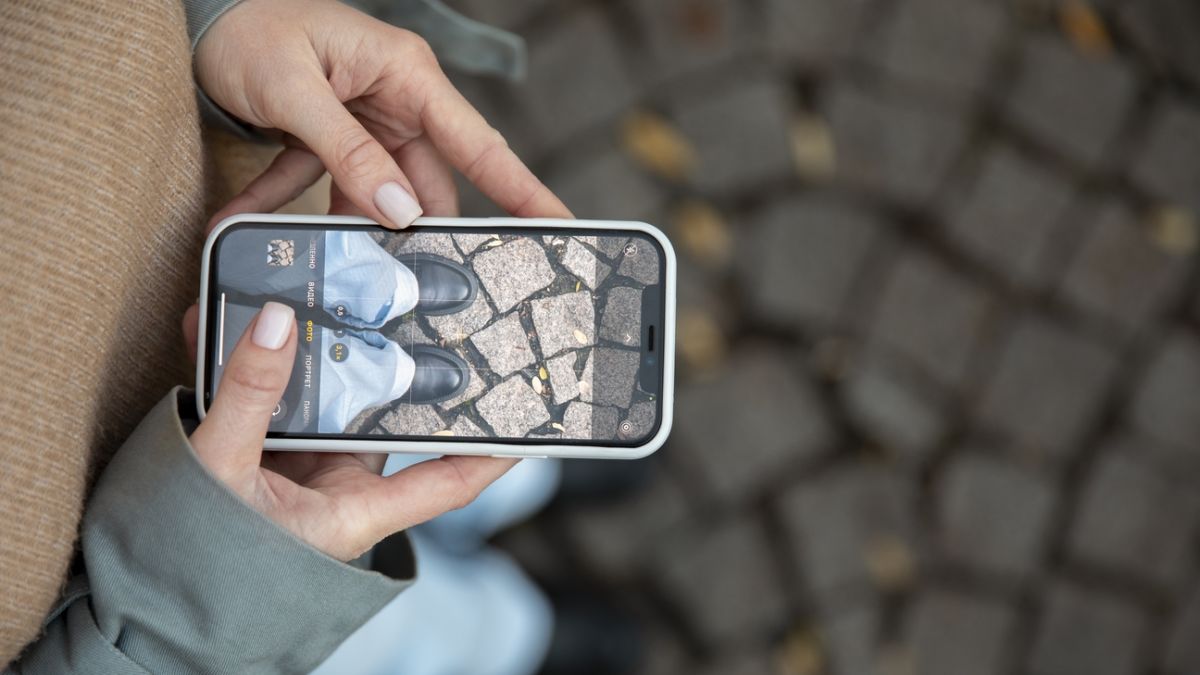

- Live Photos di iPhone bisa diubah menjadi video pendek.
- Prosesnya dapat dilakukan langsung melalui aplikasi Photos.
- Pengguna bisa memilih fitur Save as Video, Loop, atau Bounce.
Suara.com - Foto live di iPhone dapat diubah menjadi video. Langkah-langkahnya pun mudah tanpa aplikasi tambahan.
Live Photos merupakan fitur kamera iPhone yang merekam gerakan dan suara selama beberapa detik saat mengambil gambar.
Hasilnya berupa foto bergerak yang membuat momen terasa lebih hidup.
Namun, Live Photos terkadang berubah menjadi gambar diam ketika dibagikan ke perangkat yang tidak mendukung fitur tersebut.
Mengubahnya menjadi video dapat menjadi cara agar gerakan dan suara dalam foto tetap bisa dinikmati.
Pengguna iPhone bisa memanfaatkan fitur bawaan untuk melakukan proses konversi. Hasilnya berupa file video baru, sedangkan Live Photos yang asli tetap tersimpan.
Lantas, bagaimana cara mengubah foto live jadi video di iPhone? Berikut langkah-langkah yang bisa diikuti.
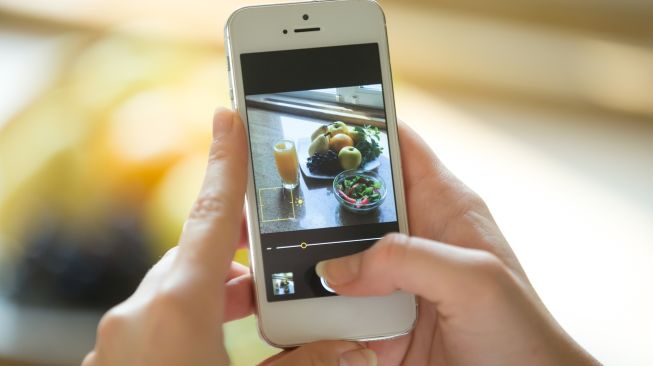
Cara Mengubah Foto Live Jadi Video di iPhone
Mengubah Live Photos menjadi video bisa dilakukan melalui aplikasi "Photos" bawaan iPhone. Fitur "Save as Video" tersedia pada perangkat dengan sistem operasi iOS 13 atau versi lebih baru.
Berikut langkah-langkahnya.

- Buka aplikasi "Photos" di iPhone.
- Pilih foto Live yang ingin diubah menjadi video. Semua Live Photos biasanya terkumpul dalam album khusus.
- Ketuk ikon titik tiga di bagian kanan bawah layar.
- Gulir menu yang muncul, kemudian pilih "Save as Video".
- Tunggu hingga proses penyimpanan selesai.
Setelah proses tersebut berhasil, file video baru akan muncul di album "Recents" pada aplikasi "Photos". Video yang dihasilkan merupakan salinan dari Live Photo sehingga foto aslinya tetap tersimpan dan tidak berubah.
Cara Mengubah Live Photos dengan Efek Loop dan Bounce
Selain menggunakan fitur "Save as Video", Live Photos juga bisa diberi efek "Loop" dan "Bounce" sebelum disimpan menjadi video.
Cara ini dapat dilakukan pada perangkat yang menggunakan iOS 11 atau versi lebih baru. Berikut langkah-langkahnya.
- Buka aplikasi "Photos".
- Pilih Live Photo yang ingin diubah.
- Usap layar ke atas saat foto terbuka untuk menampilkan menu "Effects".
- Pilih efek "Loop" atau "Bounce" sesuai keinginan.
- Setelah memilih efek, buka menu "Share".
- Gulir ke bawah dan pilih "Save as Video" jika opsi tersebut tersedia.
- Tunggu sampai proses penyimpanan selesai.
Efek loop akan memutar gerakan dalam foto secara berulang sehingga menghasilkan animasi yang terus berputar. Sementara itu, bounce membuat gerakan berjalan maju dan mundur secara bergantian, mirip efek boomerang di Instagram.
Apa Perbedaan Efek Loop dan Bounce pada Live Photos?
Keduanya sama-sama memberikan efek gerakan pada Live Photos, tetapi cara pemutarannya berbeda.
Loop membuat gerakan dalam foto diputar berulang kali dalam satu arah. Efek ini cocok untuk menampilkan gerakan yang terlihat menyambung.
Sementara itu, bounce memutar gerakan dari awal hingga akhir, kemudian membaliknya kembali ke arah semula. Hasilnya menyerupai video boomerang yang sering digunakan di media sosial.
Kedua efek tersebut bisa dicoba langsung melalui aplikasi "Photos" tanpa perlu mengunduh aplikasi pengedit video tambahan.
















 TERPOPULER
