










 REGIONAL:




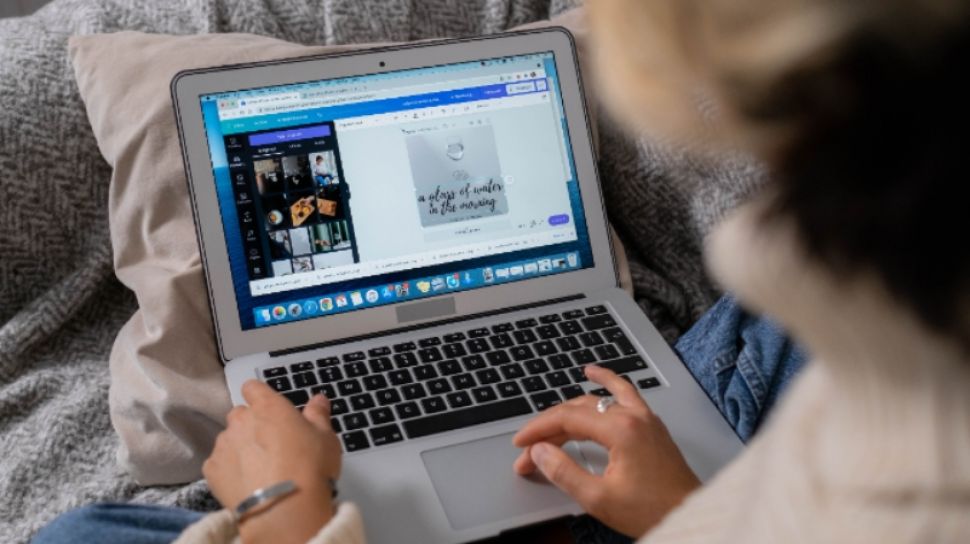
Suara.com - Saat ini, Canva telah salah satu penyelamat bagi mereka yang membutuhkan jasa desain. Pasalnya, aplikasi yang juga tersedia dalam versi web ini terbilang mudah digunakan bagi pemula, termasuk untuk menghapus background. Jadi, bagaimana cara hapus background foto di Canva?
Menghapus background memang banyak dibutuhkan untuk berbagai hal, mulai dari desain produk, KTP, dan banner. Lewat fitur hapus background ini Anda juga bisa mengganti latar belakang sesuai keinginan.
Butuh Canva untuk menghapus background? Ikuti cara berikut!
Cara Hapus Background Foto di Canva melalui Laptop
Cukup sekali klik, berikut cara yang bisa Anda gunakan untuk menghapus background dengan canva melalui laptop.
- Pertama, buka Canva melalui web www.canva.id
- Kedua, pilih foto yang ingin Anda edit.
- Berikutnya, klik menu Edit Foto (Edit Image) yang ada di toolbar bagian atas.
- Selanjutnya, pilih Penghapus Latar Belakang (Background Remover) di panel sebelah kiri yang muncul.
- Setelah itu, klik menu Hapus (Erase) untuk menghapus latar belakang.
- Tunggu sesaat sampai proses menghapus background selesai.
- Untuk menerapkan perubahan, klik menu Apply (Terapkan) di bagian bawah sisi panel.
Cara Hapus Background Foto di Canva melalui Aplikasi Ponsel
Mengutip dari laman resmi Canva, berikut adalah cara yang bisa Anda gunakan untuk menghapus background atau latar belakang melalui ponsel.
- Pertama, pastikan Anda sudah mendownload aplikasi Canva dan melakukan registrasi.
- Berikutnya, pilih foto yang ingin ANda edit.
- Selanjutnya, masuk ke menu Editor di bagian bawah lalu pilih fX efek.
- Klik menu Penghapus Latar Belakang.
- Tunggu sampai background berhasil dihapus.
- Klik pilihan Terapkan jika hasilnya sudah sesuai.
Aturan Menghapus Background Foto di Canva
Sebelum menggunakan Canva untuk menghapus background, pastikan Anda mengetahui beberapa aturan berikut.

- Anda bisa menggunakan fitur menghapus background untuk 500 foto setiap 34 jam.
- Pastikan foto yang akan dihapus background-nya memiliki ukuran di bawah 9 MB.
- Pastikan Anda memiliki koneksi internet yang baik untuk mendapatkan hasil maksimal.
Demikian informasi mengenai cara hapus background foto di Canva. Semoga informasi ini membantu bagi Anda yang membutuhkan.
Kontributor : Hillary Sekar Pawestri
















 TERPOPULER