










 REGIONAL:






-
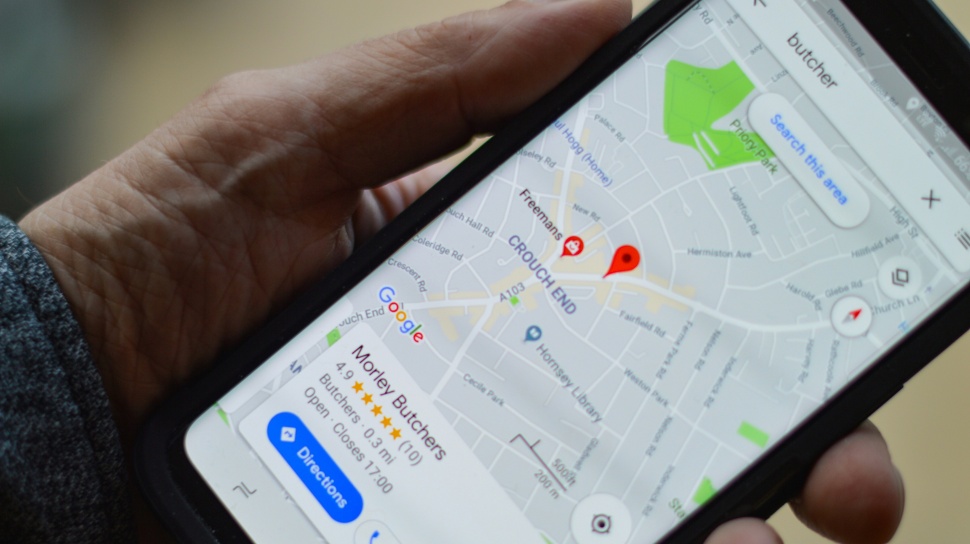
Gunakan Google Maps untuk pantau kemacetan selama libur Nataru 2025.
-
Aktifkan GPS dan koneksi internet agar data lalu lintas tetap akurat.
-
Warna merah di peta menandakan kemacetan parah yang harus segera dihindari.
Suara.com - Di momen libur Natal 2025 dan Tahun Baru 2026 alias Nataru biasanya dimanfaatkan banyak orang untuk mudik ke kampung halaman atau liburan bersama keluarga.
Karena itu, volume kendaraan lebih melonjak dan menyebabkan banyak kemacetan di momen liburan Nataru ini.
Meski infrastruktur jalan terus diperbaiki, lonjakan volume kendaraan seringkali membuat arus lalu lintas tak terduga.
Agar agenda liburan Anda tetap berjalan lancar tanpa terjebak macet berjam-jam, memanfaatkan aplikasi navigasi seperti Google Maps adalah kuncinya.
Teknologi ini memungkinkan pengguna memantau kondisi jalan secara real-time dan memilih rute alternatif tercepat.
Sayangnya, tak semua orang bisa membaca peta atau titik-titik kemacetan melalui Google Maps.

Supaya tak bingung, berikut ini cara melihat kemacetan di Google Maps agar perjalanan liburan akhir tahun 2025 Anda berjalan lancar.
Namun sebelum mengecek rute, pastikan dua hal ini sudah aktif di ponsel Anda:
1. Koneksi Internet

Google Maps membutuhkan data internet untuk memperbarui kondisi lalu lintas secara langsung.
2. GPS Aktif
Pastikan fitur lokasi atau GPS di HP Anda menyala agar aplikasi bisa mendeteksi posisi Anda secara akurat.
Cara Cek Kemacetan Lewat Fitur Lapisan
Metode ini paling cocok digunakan jika Anda ingin melihat gambaran besar kemacetan di suatu wilayah tanpa harus menentukan tujuan terlebih dahulu.
- Buka aplikasi Google Maps di HP (Android/iOS) atau akses melalui browser di komputer.
- Cari ikon Lapisan atau Layers yang berbentuk kotak bertumpuk di pojok kanan atas layar untuk versi HP atau pojok kiri bawah untuk versi komputer.
- Pilih opsi Lalu Lintas atau Traffic.
Dengan begitu, seketika peta akan berubah warna dan perhatikan garis-garis yang muncul di sepanjang jalan.
Cara Cek Macet Saat Menuju Lokasi Tertentu
Jika Anda sudah punya tujuan pasti, ikuti langkah ini untuk mengetahui jalanan yang macet ke arah tujuan Anda:
- Ketik alamat tujuan di kolom "Search Here".
- Klik tombol "Directions" atau "Rute".
Google Maps akan menampilkan jalur terbaik dengan indikator warna yang berbeda-beda.
Memahami Arti Warna Jalan di Google Maps
Jangan asal lewat, pastikan Anda paham arti warna jalur di Google Maps agar tidak terjebak situasi sulit:
- Warna Hijau: Jalur aman dan lancar jaya, sehingga Anda bisa memacu kendaraan dengan kecepatan normal.
- Warna Kuning atau Oranye: Jalanan mulai ramai dan padat, tapi kendaraan masih bisa bergerak atau padat lancar.
- Warna Merah: Menandakan adanya kemacetan. Semakin pekat warna merahnya hingga merah tua atau hitam berarti kemacetan semakin parah atau bahkan kendaraan berhenti total.
- Ikon Peringatan: Biasanya muncul ikon kecil jika ada kecelakaan, penutupan jalan, atau perbaikan jalan. Ketuk ikon tersebut untuk mendapatkan informasi lebih detail.



















 TERPOPULER