










 REGIONAL:




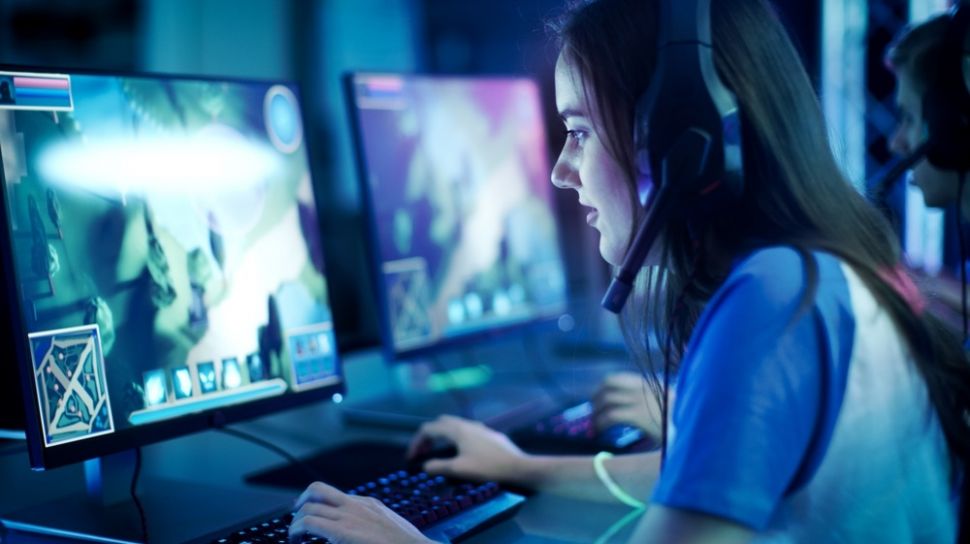
Suara.com - Kehilangan momen meski hanya hitungan milidetik saat bermain game multi-player menjadi hal yang tidak menyenangkan, apalagi jika hal itu berujung pada kekalahan.
Namun, ketidaknyamanan ini dapat dicegah pada sebagian besar kasus. Anda dapat memaksimalkan kinerja PC sembari mempertahankan tingkat perlindungan yang tinggi bagi PC.
Berikut enam tips dari Kaspersky yang dapat membantu meminimalkan kekalahan akibat kelambatan perangkat, dengan berfokus pada masalah dan solusi terkait perangkat lunak yang paling umum dihadapi gamer modern.
1. Singkirkan masalah internet
Pastikan Internet Anda memiliki kecepatan dan latensi (signal delay) yang stabil. Buka penjelajah web Anda dan navigasikan ke layanan pengujian kecepatan yang komprehensif seperti speedtest.net atau dslreports.com.
Pastikan kecepatan internet memadai (kebanyakan game cukup dengan 10 Mbit/s, tetapi untuk streaming video semuanya membutuhkan 50-100 Mbit/s) dan penundaan yang sangat kecil (alias ping).
Saluran serat optik modern biasanya memberi Anda ping 5-50 ms, yang bagus untuk sebagian besar game. Penundaan dalam ratusan milidetik mungkin menjadi hambatan nyata untuk memenangkan sebuah permainan.
Memperbaiki masalah ini mungkin termasuk bereksperimen dengan pengaturan Wi-Fi router, memindahkannya lebih dekat ke komputer gaming, beralih ke koneksi kabel antara komputer dan router (perlu diingat bahwa pemain pro hanya menggunakan koneksi kabel) atau bahkan mengubah penyedia layanan internet Anda.
2. Optimalkan pengaturan video game

Jika game Anda terlalu haus sumber daya dan kartu grafis tidak dapat memberikan daya pemrosesan yang cukup, pengalaman dalam bermain game bisa membuat frustasi. Mengatur level detail yang lebih rendah atau mengurangi resolusi dalam pengaturan game dapat menjadi solusi.
![Ilustrasi main game. [Shutterstock]](https://media.suara.com/pictures/653x366/2020/05/10/98204-main-game.jpg)
Fokus pada pengurangan eye candy sambil mempertahankan hal-hal seperti jarak pandang yang membantu Anda memenangkan permainan. Aktifkan indikator FPS jika didukung oleh pengaturan game.
Kemudian, sesuaikan pengaturan fine-tune hingga Anda dapat secara konsisten menekan 30–60 frame per detik dari sistem.
Lebih banyak lebih baik (dan memberi Anda ruang untuk peningkatan grafis). Jika kurang dari itu, biasanya dianggap tidak dapat digunakan untuk permainan dinamis seperti game penembak. Untuk permainan online, lebih dari 60 FPS sangat dianjurkan.



















 TERPOPULER