










 REGIONAL:





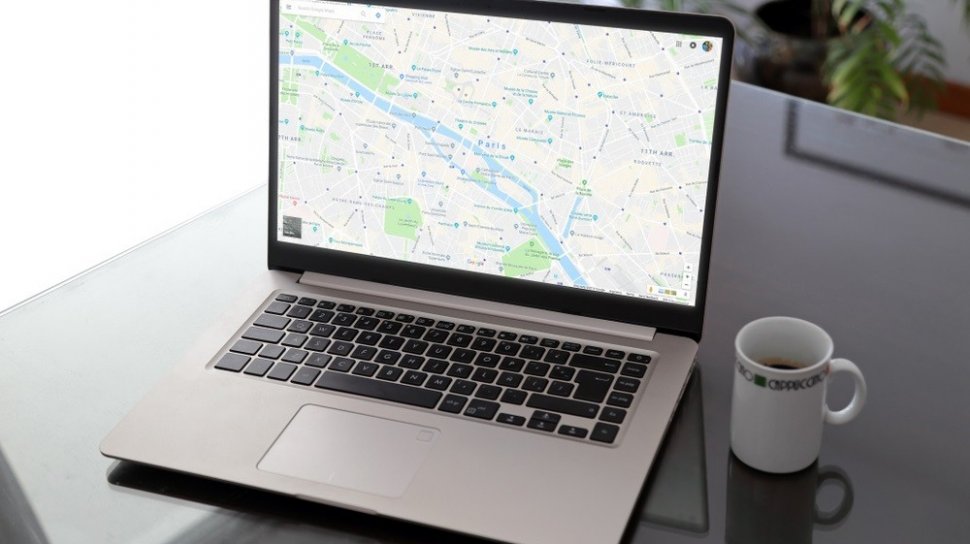
Suara.com - Tangkapan layar atau screenshot dapat membantu dalam berbagai situasi dan kebutuhan. Ini merupakan keterampilan komputasi sederhana, tetapi tak banyak yang tahu bahwa ada lebih dari satu cara untuk mengambil screenshot di Windows.
Opsi-opsi ini termasuk menggunakan tombol Print Screen, mengirim screenshot ke OneDrive, melalui Game bar, dan lainnya.
Dilansir dari Digital Trends, berikut cara mengambil screenshot di PC Windows:
1. Ambil gambar
Windows menyediakan enam metode untuk menangkap gambar atau screenshot pada layar desktop.
Tiga metode didasarkan pada tombol Print Screen (PrtScn) dan tiga sisanya memerlukan kunci Windows (Win).
Pada keyboard, pengguna akan menemukan tombol PrtScn khusus yang terletak di sudut kanan atas.
Tombol Win biasanya berada di kiri bawah antara tombol Control (Ctrl) dan Alternate (Alt). Tombol ini memiliki logo Windows.
Adapun enam metode untuk melakukan perintah penangkapan layar sebagai berikut:
- Print Screen (PrtScn) untuk menangkap gambar seluruh layar (tidak sebagai file.
- Alt+ Print Screen untuk menangkap satu jendela.
- Win + Print Screen untuk menangkap seluruh layar sebagai file.
- Win + Shift + S untuk mengambil tangkapan layar menggunakan alat Snip dan Sketch bawaan.
- Win + G untuk membuka bilah Game.
- Win + Alt + Print Screen untuk menangkap seluruh layar.
Jika pengguna menggunakan OneDrive, pengguna dapat menyimpan screenshot ke cloud sehingga dapat diakses dari setiap perangkat.

Untuk menyimpannya, klik kanan ikon cloud > pilih Lainnya > klik Pengaturan pada menu pop-up > klik tab Cadangan di jendela pop-up > centang kotak di bawah Screenshot.
2. Buka Paint
Jika pengguna menggunakan metode yang menyimpan screenshot secara lokal sebagai file, pengguna dapat menemukan dan melihat gambar menggunakan aplikasi Foto.
Jika pengguna perlu mengedit gambar, pengguna dapat menggunakan Paint.
3. Paste screenshot di Paint
Setelah Paint terbuka, klik tombol Paste berbentuk clipboard yang terletak di sudut kiri atas. Pengguna juga dapa menekan tombol Ctrl + V.
Pengguna dapat memotong atau mengedit screenshot sesuai keinginan di Paint.
4. Simpan Screenshot
Setelah selesai mengedit gambar, klik opsi File di sudut kiri atas > pilih Simpan Sebagai (Save As) di menu drop-down.
Pengguna dapat memilih format file, seperti PNG, JPEG, BMP, dan GIF. Kemudian simpan screenshot dengan nama file dan pilih format file yang diinginkan.
Pengguna juga dapat memilih tempat penyimpanan screenshot. Klik tombol Simpan untuk menyimpan screenshot.
















 TERPOPULER