










 REGIONAL:


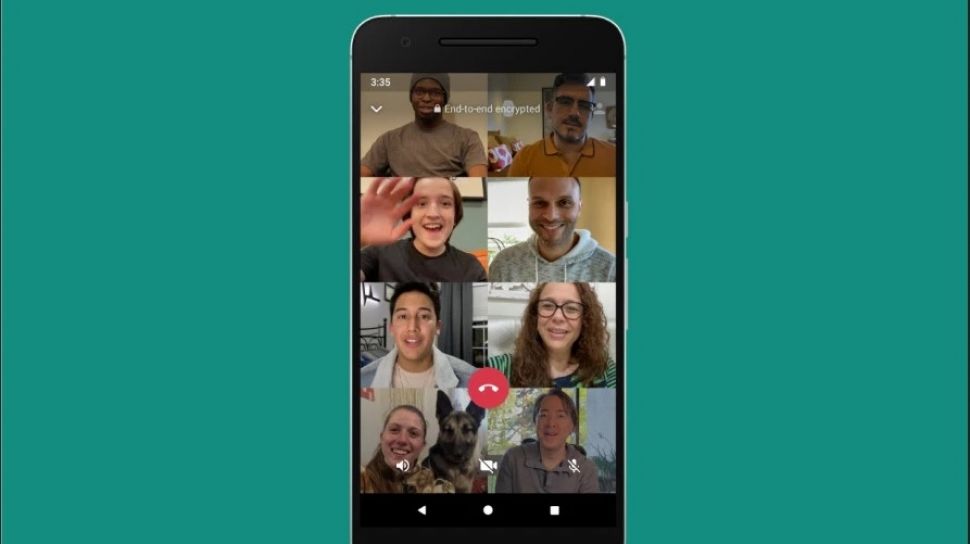
Suara.com - Salah satu fitur WhatsApp paling banyak digunakan dan diminati adalah video call. Namun kadang WhatsApp tidak bisa video call entah karena sedang error atau permasalahan lain yang terjadi pada aplikasi. Bagaimana cara mengatasi WhatsApp tidak bisa video call?
Apakah Anda pernah mengalami kejadian WhatsApp tidak bisa video call? Jika ya, tak perlu risau, berikut lima cara mengatasi WhatsApp tidak bisa video call.
1. Apa Penyebab Video Call pada WhatsApp Tidak Berfungsi?
Sebelum mencari tahu lebih lanjut tentang cara mengatasi fitur video call pada WhatsApp, berikut penjelasan penyebab WhatsApp tidak bisa video call:
- Belum memiliki izin untuk akses kamera. Biasanya permasalahan ini terjadi pada Android versi Lollipop ke atas.
- Belum memiliki izin untuk akses mikrofon.
- Ada bug pada aplikasi WhatsApp
- Koneksi internet tidak stabil.
- Akun WhatsApp diblokir oleh kontak tujuan
2. Izinkan WhatsApp Mengakses Kamera
Dengan mengizinkan WhatsApp mengakses kamera dan mikrofon, maka Anda baru bisa mengaktifkan video call. Berikut langkah-langkahnya:
- Buka setelan/setting pada Android, lalu masuk ke menu Aplikasi
- Cari WhatsApp, lalu buka.
- Klik tombol izin
- Centang opsi kamera
- Restart ponsel Anda
Jika sudah, silakan coba kembali untuk mengakses video call. Hal ini dilakukan untuk mengatasi permasalahan tidak ada gambar atau pemberitahuan 'tidak bisa mengakses kamera' pada saat video call.
3. Izinkan untuk Mengakses Mikrofon
Sama seperti mengakses kamera, WhatsApp juga perlu mengakses mikrofon pada ponsel Anda agar saat video call audio-nya bisa terdengar. Berikut langkah-langkahnya:

- 3 Cara WA Tanpa Simpan Nomor
Baca Juga
- Buka Setelan/Setting pada ponsel Anda
- Klik menu Aplikasi
- Klik WhatsApp
- Klik Izin untuk mengaktifkan mikrofon
Kini, Anda bisa video call tanpa ada gangguan audio atau suara pada saat video call.
4. Hapus Cache
Menghapus Cache bisa membantu mengatasi permasalahan pada aplikasi Whatsapp ketik ingin video call. Berikut langkah-langkahnya:
- Buka Setelan/Setting pada Android Anda, lalu klik Aplikasi
- Cari aplikasi WhatsApp
- Klik menu Penyimpanan, lalu klik opsi Hapus Cache.
- Kemudian klik tombol 'kembali' lalu ketuk tombol 'Paksa Berhenti'
- Kemudian Buka lagi WhatsApp
Hal yang sering terjadi apabila tidak bisa mengakses video call pada WhatsApp ialah koneksi internet yang tidak stabil.
Disarankan minimal 1 Mbps untuk mengakses video call. Jika kecepatannya kurang dari 1 Mbps, maka video call akan 'stuck' atau muncul pesan 'ended'. Sebaiknya cek dulu ya, koneksi internet Anda sebelum menggunakan video call.
Nah, demikian cara mengatasi WhatsApp tidak bisa video call. Ketahui penyebabnya dan lakukan langkah di atas. Semoga berhasil.
Kontributor : Lolita Valda Claudia

















 TERPOPULER