










 REGIONAL:




Suara.com - Screenshot atau tangkapan layar merupakan salah satu fitur yang dihadirkan dalam Windows 11. Umumnya, pengguna melakukan screenshot untuk membagikan konten yang ditampilkan pada layar laptop.
Windows 11 memiliki empat cara screenshot yang cepat dan mudah. Hanya dengan mengikuti beberapa langkah, pengguna laptop dapat melakukan screenshot di Windows 11.
Dihimpun dari berbagai sumber, berikut ini cara screenshot di Windows 11:
1. Screenshot menggunakan kombinasi shortcut
Pengguna dapat mengambil tangkapan layar dengan menekan tombol Windows + print screen atau Windows + fn + print screen pada keyboard.
Setelahnya, hasil screenshot akan langsung tersimpan pada folder penyimpanan di laptop.
2. Screenshot menggunakan tool snip dan sketch
Snip dan sketch merupakan tool atau alat bawaan dari sistem operasi Windows 11 yang dapat diakses melalui menu Start.
Setelahnya, pengguna dapat mengambil tangkapan layar yang diinginkan dan langsung menyimpan hasil screenshot dengan cara mengklik tombol ctrl + s secara bersamaan.
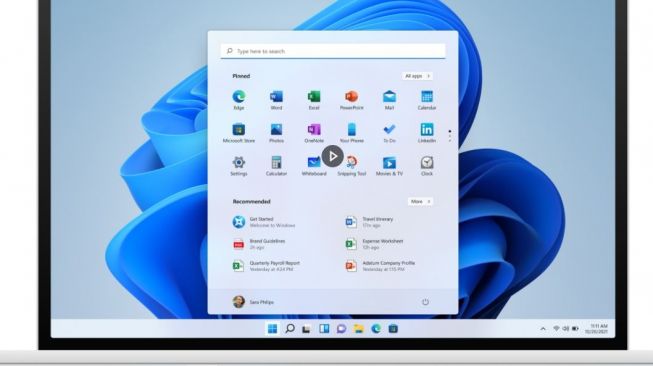
3. Screenshot menggunakan prt sc
Tekan tombol prt sc pada keyboard, lalu buka aplikasi Paint dan tekan tombol ctrl + v secara bersamaan.
Dengan melakukan perintah tersebut, hasil screenshot akan langsung muncul di aplikasi Paint. Setelah itu, pengguna langsung dapat menyimpan hasil screenshot dengan memilih menu File > klik opsi Save As.

- Cara Downgrade Windows 11 ke Windows 10
Baca Juga
4. Screenshot menggunakan game bar
Cara terakhir, pengguna dapat menekan tombol Windows dan g pada keyboard. Itu akan memunculkan jendela baru dengan tampilan game bar.
Klik pada ikon kamera untuk melakukan screenshot dan hasil screenshot akan muncul pada jendela gallery.
Pengguna bisa membuka file hasil screenshot dengan cara mengklik tombol Open file location yang terletak pada bagian pojok kanan bawah.
Dengan melakukan salah satu cara di atas, pengguna laptop dapat melakukan screenshot di Windows 11 dengan cepat dan mudah. (Jeffry Francisco)





















 TERPOPULER