










 REGIONAL:




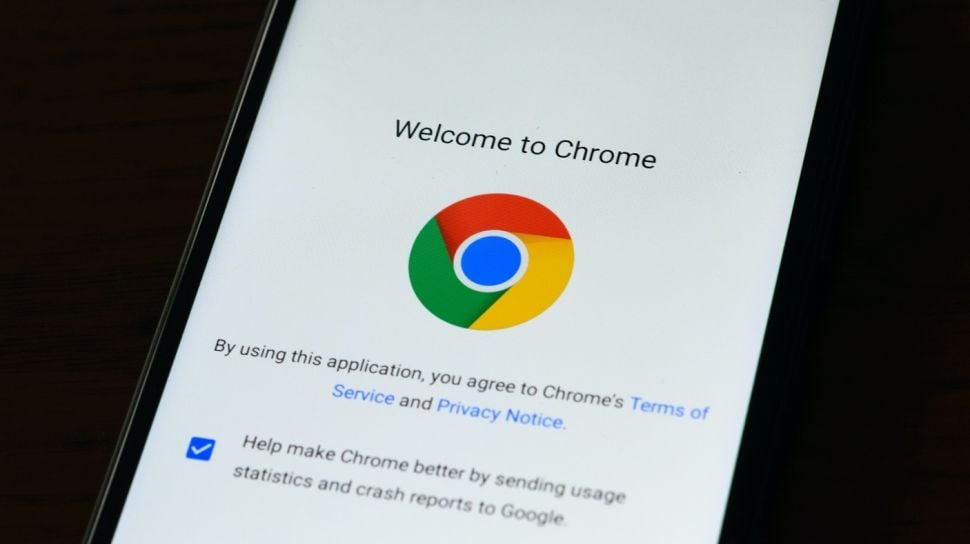
Suara.com - Pengguna dapat menggunakan Google Chrome sebagai pengelola kata sandi. Saat menggunakan Google Chrome untuk menyimpan kata sandi akun, pengguna dapat mengaksesnya baik di desktop, smartphone, atau Chromebook.
Dilansir dari Android Police pada Selasa (20/9/2022), berikut ini cara mengakses kata sandi yang tersimpan di browser Google Chrome, sehingga pengguna dapat melihatnya kapan pun diperlukan:
Cara mengakses kata sandi Google Chrome di Android
- Buka aplikasi Chrome, lalu ketuk menu tiga titik di pojok kanan atas.
- Buka Settings dan ketuk bagian Password.
- Gulir ke bawah untuk menemukan kata sandi yang disimpan ke akun Google pengguna dan temukan akun yang ingin dilihat kata sandinya.
- Ketuk sekali untuk menuju ke bagian Edit Password.
- Klik ikon salin atau copy untuk menyimpannya di clipboard atau klik ikon mata untuk memperlihatkan kata sandi.
- Pengguna juga dapat mengetuk ikon tempat sampah di sudut kanan atas untuk menghapus kredensial yang disimpan untuk akun itu jika diperlukan.
- Selanjutnya, masukkan PIN atau biometrik pengguna untuk mengonfirmasi pilihan.
- Ketuk panah kembali atau tombol Done untuk kembali ke halaman utama.
- Dari sana, pengguna dapat mengakses semua kata sandi yang tersimpan di Google Chrome.
Selain di Android, pengguna juga dapat mengakses informasi kata sandi Google Chrome melalui desktop.
![Ilustrasi kata sandi email. [Shutterstock]](https://media.suara.com/pictures/653x366/2020/06/10/81259-kata-sandi-email.jpg)
Cara mengakses kata sandi Google Chrome di desktop dan Chromebook
- Pertama, buka browser Chrome dan ketuk menu tiga titik di pojok kanan atas.
- Di sisi kiri layar, klik Autofill dan buka bagian Password.
- Gulir daftar kata sandi yang disimpan ke akun Google pengguna. Saat pengguna menemukan akun yang ingin dilihat kata sandinya, klik menu tiga titik di sebelah kanan untuk mengakses opsi lainnya.
- Pengguna dapat mengedit kata sandi, mengedit kredensial, atau bahkan menghapusnya. Pengguna pun dapat mengklik ikon mata di sebelah kiri untuk menampilkan kata sandi.
- Terakhir, masukkan PIN, kata sandi, atau biometrik untuk mengonfirmasi pilihan.
Cara mengakses kata sandi di Google Chrome ini sangat berguna bagi pengguna yang lupa dengan kata sandi yang digunakan di suatu akun Google.
























 TERPOPULER