Cara Bulatkan Angka di Excel, Paling Mudah dan Cepat

Lintang Siltya Utami | Suara.com

Rabu, 23 November 2022 | 18:45 WIB
Cara Bulatkan Angka di Excel, Paling Mudah dan Cepat
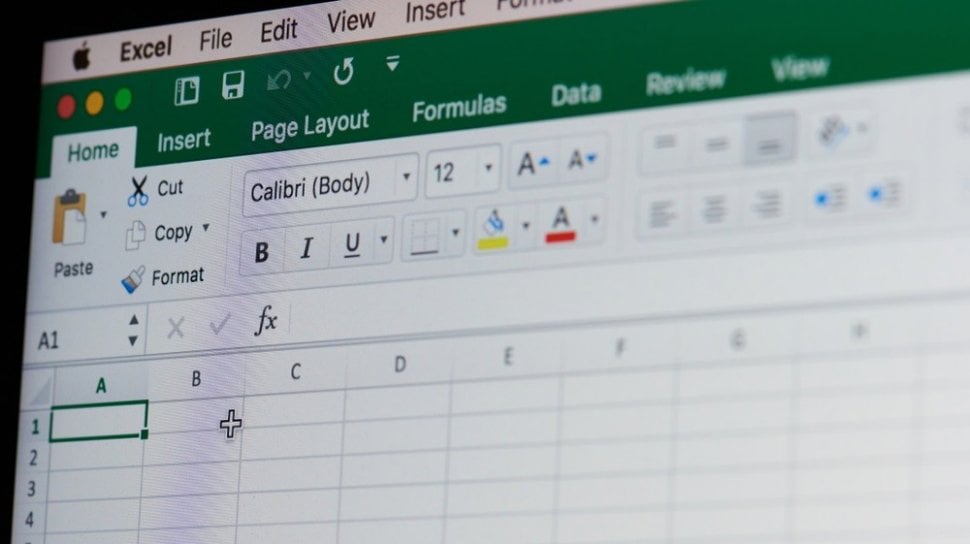
Ilustrasi program Microsoft Excel. [Shutterstock]

Suara.com - Pengguna Microsoft Excel dapat membulatkan angka di dalam lembar kerja. Umumnya, ini berfungsi untuk membulatkan angka di belakang desimal dengan lebih praktis. Cara bulatkan angka di Excel sangat mudah karena Microsoft Excel sendiri menyediakan beberapa rumus.

Jika pengguna tidak ingin menampilkan nilai desimal di Excel, pengguna dapat menyederhanakan data numerik menggunakan fungsi ROUND. Excel menawarkan tiga fungsi yang mencakup ROUND, ROUNDUP, dan ROUNDDOWN.

Fungsi ini akan membulatkan angka ke bawah jika digit di tempat desimal berikutnya di sebelah kanan antara nol dan empat dan membulatkan ke atas jika digit itu dalam angka lima atau sembilan.

Dihimpun dari berbagai sumber, berikut ini cara bulatkan angka di Excel dengan mudah dan cepat:

1. Cara bulatkan angka di Excel menggunakan ROUND

Round digunakan untuk membulatkan angka ke jumlah digit yang ditentukan, yang dituliskan dengan sintaks:
=ROUND(number;num_digits)

Sebagai contoh, sel A1 berisi angka 11.986,7689 ingin dibulatkan menjadi dua desimal, maka penulisan rumusnya adalah:
=ROUND(A1;2) hasilnya adalah 11.986,77.

Ilustrasi Menggunakan Excel dalam Bisnis (Unsplash/Microsoft 365)
Ilustrasi Menggunakan Excel. (Unsplash/Microsoft 365)

2. Cara bulatkan angka di Excel menggunakan ROUNDOWN

ROUNDOWN digunakan untuk membulatkan angka ke bawah, mendekati nol, dengan penulisan sintaks:
=ROUNDDOWN(number;num_digits)

Untuk membulatkan angka ke puluhan, ratusan dan ribuan menggunakan num_digits -1, -2 dan -3.

Sebagai contoh, sel A1 angkanya 13.765, maka perintah yang harus diberikan sebagai berikut:

=ROUNDDOWN(A1;-1) hasilnya adalah 13.760.
=ROUNDDOWN(A1;-2) hasilnya adalah 13.700
=ROUNDDOWN(A1;-3) hasilnya adalah 13.000

3. Cara bulatkan angka di Excel menggunakan ROUNDUP

ROUNDUP berkebalikan dengan ROUNDOWN karena digunakan untuk membulatkan ke atas, dengan sintaks:
=ROUNDUP(number;num_digits)

Untuk membulatkan angka ke puluhan, ratusan dan ribuan menggunakan num_digits -1, -2 dan -3.

Cari Tahu

Kumpulan Kuis Menarik

KUIS: Siapa Kamu di Kru Bajak Laut Topi Jerami?
Ikuti Kuisnya ➔
Kuis Ujian Kepekaan: Apakah Anda Individu yang Empati atau Justru Cuek?
Ikuti Kuisnya ➔
Simulasi TKA SD: 15 Soal Matematika Kelas 6 Materi Bilangan
Ikuti Kuisnya ➔
Simulasi TKA: 30 Soal Matematika SMP 2026, Lengkap Kunci Jawaban dan Pembahasan
Ikuti Kuisnya ➔
15 Soal Simulasi TWK Paskibraka 2026
Ikuti Kuisnya ➔
Simulasi: 25 Soal UTBK SNBT 2026 dan Kunci Jawabannya
Ikuti Kuisnya ➔
KUIS: Kepribadian Kamu Mirip Kue Lebaran Apa, Sih?
Ikuti Kuisnya ➔
Kuis Love Language 2026: Kenali Bahasa Cintamu agar Hubungan Makin Klik dan Minim Drama!
Ikuti Kuisnya ➔
KUIS: THR Kamu Cocok Buat Beli HP Apa? Cek Rekomendasinya
Ikuti Kuisnya ➔
Kuis Mudik Naik Motor 2026: Uji Kesiapan Anda Sebelum Pulang Kampung
Ikuti Kuisnya ➔
Kuis Geografi Indonesia Sejauh Mana Anda Mengenal Peta Nusantara?
Ikuti Kuisnya ➔

Komentar

Terkait

Praktis, Ini Cara Menghitung Rata-rata di Excel

Praktis, Ini Cara Menghitung Rata-rata di Excel

Tekno | Rabu, 14 September 2022 | 13:31 WIB

Fungsi dan Cara Menggunakan Rumus Isblank di Excel

Fungsi dan Cara Menggunakan Rumus Isblank di Excel

Tekno | Selasa, 13 September 2022 | 13:46 WIB

Cara Ubah Angka Romawi Menjadi Numerik di Excel

Cara Ubah Angka Romawi Menjadi Numerik di Excel

Tekno | Selasa, 13 September 2022 | 10:59 WIB

Cara Menghitung Cicilan Bulanan di Excel

Cara Menghitung Cicilan Bulanan di Excel

Tekno | Rabu, 06 Juli 2022 | 17:47 WIB

Rumus VLOOKUP Excel

Rumus VLOOKUP Excel

Tekno | Jum'at, 25 Maret 2022 | 10:47 WIB

Cara Membuat Background Microsoft Excel

Cara Membuat Background Microsoft Excel

Tekno | Rabu, 16 Maret 2022 | 09:10 WIB

Terkini

7 Cara Mengembalikan Foto yang Terhapus Permanen di HP Android dan iPhone

7 Cara Mengembalikan Foto yang Terhapus Permanen di HP Android dan iPhone

Tekno | Selasa, 28 April 2026 | 09:10 WIB

XLSMART Perluas Jaringan 5G di 33 Kota, Fokus Tingkatkan Kecepatan Internet dan Layanan Digital

XLSMART Perluas Jaringan 5G di 33 Kota, Fokus Tingkatkan Kecepatan Internet dan Layanan Digital

Tekno | Selasa, 28 April 2026 | 08:48 WIB

Fitur Canggih Garmin untuk Ibu Modern, Pantau Energi, Tidur, dan Stres Secara Real-Time

Fitur Canggih Garmin untuk Ibu Modern, Pantau Energi, Tidur, dan Stres Secara Real-Time

Tekno | Selasa, 28 April 2026 | 08:24 WIB

Viral Kesaksian Petugas KAI Sesaat setelah Kecelakaan: Dugaan Sinyal Eror, Kecepatan 110

Viral Kesaksian Petugas KAI Sesaat setelah Kecelakaan: Dugaan Sinyal Eror, Kecepatan 110

Tekno | Selasa, 28 April 2026 | 07:44 WIB

53 Kode Redeem FF Terbaru 28 April 2026, Hadiah Gintoki Bundle & Diamond Gratis

53 Kode Redeem FF Terbaru 28 April 2026, Hadiah Gintoki Bundle & Diamond Gratis

Tekno | Selasa, 28 April 2026 | 07:28 WIB

Bocoran Fitur Galaxy Book 6 Edge, Siap Tantang MacBook dengan Snapdragon X2 Elite?

Bocoran Fitur Galaxy Book 6 Edge, Siap Tantang MacBook dengan Snapdragon X2 Elite?

Tekno | Selasa, 28 April 2026 | 07:24 WIB

38 Kode Redeem FC Mobile 28 April 2026, Ada Peluang Dapat OVR 119 di Event TOTS

38 Kode Redeem FC Mobile 28 April 2026, Ada Peluang Dapat OVR 119 di Event TOTS

Tekno | Selasa, 28 April 2026 | 07:14 WIB

7 Cara agar Kualitas Video TikTok Tidak Pecah dan Buram, Pengaturan Ini Sering Terlewat

7 Cara agar Kualitas Video TikTok Tidak Pecah dan Buram, Pengaturan Ini Sering Terlewat

Tekno | Selasa, 28 April 2026 | 07:05 WIB

Terpopuler: Seri HP Samsung Paling Murah, Rekomendasi Tripod Bagus tapi Kokoh

Terpopuler: Seri HP Samsung Paling Murah, Rekomendasi Tripod Bagus tapi Kokoh

Tekno | Selasa, 28 April 2026 | 06:55 WIB

26 Kode Redeem FC Mobile Terbaru 27 April 2026: Klaim OVR 119 Gratis, F2P Pasti Full Senyum

26 Kode Redeem FC Mobile Terbaru 27 April 2026: Klaim OVR 119 Gratis, F2P Pasti Full Senyum

Tekno | Senin, 27 April 2026 | 19:05 WIB