










 REGIONAL:





Suara.com - Cara hapus dan menambahkan background foto berguna untuk berbagai kepentingan dokumen. Atau mungkin ingin membuang objek yang tidak perlu, menambahkan bayangan atau pantulan, menambahkan lebih banyak item ke foto, atau mengganti background foto dengan visual yang lebih baik.
Banyak aplikasi yang edit foto gratis yang bisa digunakan. Mulai aplikasi untuk HP hingga laptop. Beberapa aplikasi juga memungkinkan untuk bisa mengedit foto secara online dan offline. Berikut cara hapus dan menambahkan background foto yang dirangkum tim HiTekno.com, jaringan Suara.com:
![Aplikasi Edit Foto, Pixlr. [Aplikasi Edit Foto, [Pixlr]](https://media.suara.com/pictures/653x366/2022/10/16/55652-aplikasi-edit-foto-pixlr.jpg)
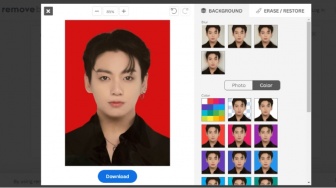
Cara Hapus dan Menambah Background Foto di Remove.bg
• Buka situs remove.bg.
• Klik ‘Select a Photo’, lalu pilih foto yang akan dihapus backgroundnya.
• Kemudian unggah foto dan tunggu prosesnya selesai.
• Secara otomatis background foto akan terhapus.
• Klik ‘Edit’ untuk mengubah background foto.
• Berikutnya klik ‘Download’.
Cara Hapus dan Menambah Background Foto di AirMore.com
• Buka situs airmore.com.
• Pilih ‘Upload Image’.
• Klik ‘Recognized People’ dan pilih foto yang diinginkan.
• Setelah itu, background foto akan hilang otomatis.
• Selanjutnya, pilih warna dengan menekan tombol menu ‘Edit’ pada bagian atas.
• Selanjutnya pilih menu ‘Change Background’.
• Klik ‘Download’.
Cara Hapus dan Menambah Background Foto di PhotoScissors
• Buka situs PhotoScissors.com.
• Klik Upload, lalu pilihlah foto yang ingin diedit.
• Background akan terhapus secara otomatis.
• Untuk mengganti warna, pilih solid color (warna polos) atau image sesuai dengan kebutuhan.
• Klik ‘Download’.
Cara Hapus dan Menambah Background Foto di Photoroom.com

• Buka situs Photoroom.com.
• Klik Start From Photo.
• Setelah itu klik Edit.
• Pilih warna background.
• Klik Download Image.
Cara Hapus dan Menambah Background Foto di Adobe Express
• Kunjungi situs Adobe Express di https://www.adobe.com/express/feature/image/remove-background.
• Login dengan menggunakan email atau Adobe ID yang terdaftar di Adobe Creative Cloud.
• Klik Browser on your device.
• Pilihlah foto yang akan dihapuskan background menjadi transparan background, klik OK.
• Tunggu beberapa saat hingga background foto terhapus.
• Klik Download file gambar tersebut.
• Simpan hasil foto yang telah dihapus backgroundnya
• Cara menghapus background foto dengan Adobe Express selesai.
Itulah cara hapus dan menambah background foto secara detail. Cara ini bisa membantu secara lebih efisien dan praktis dalam mengedit background foto. Selamat mencoba.
Pasha Aiga Wilkins
























 TERPOPULER