Microsoft Excel: Cara Praktis Membuat Pivot Table

Agung Pratnyawan

Sabtu, 25 November 2023 | 15:43 WIB
Microsoft Excel: Cara Praktis Membuat Pivot Table
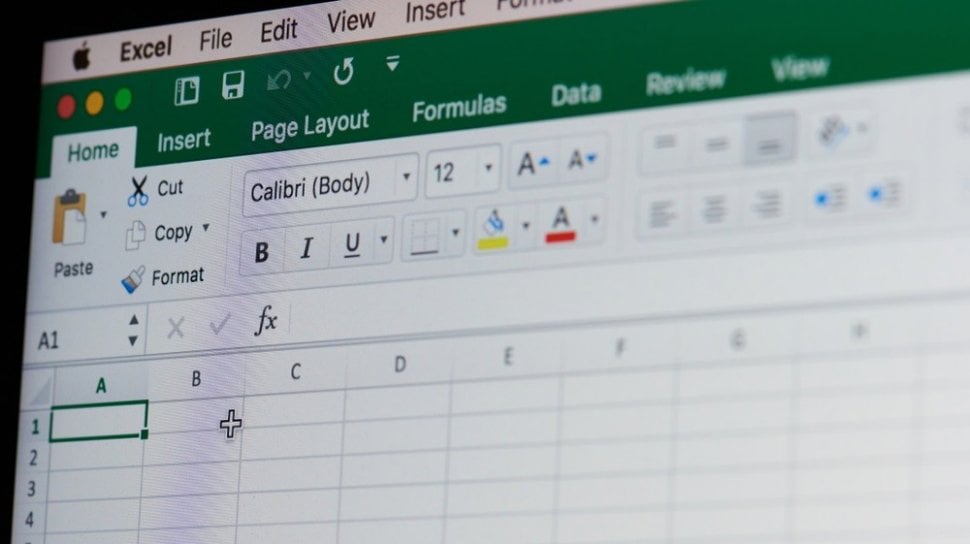
Ilustrasi program Microsoft Excel. [Shutterstock]

Suara.com - Microsoft Excel memiliki fitur Pivot Table yang berguna untuk beberapa keperluan. Ikuti tutorial Microsoft Excel ini untuk mengetahui cara membuat Pivot Table dengan mudah.

Pivot Table memudahkan untuk melakukan beberapa tugas terkait pengolahan data dan statistik. Semua bisa dilakukan dalam spreadsheet di Microsoft Excel.

Meski sekilas mirip database, namun fitur ini tidaklah mengubah spreadsheet menjadi database. Namun memudahkan untuk seolah menghubungkan antar tabel.

Beberapa fungsi pemrosesan data yang dapat dilakukan Pivot Table termasuk mengidentifikasi jumlah, rata-rata, rentang, atau outlier. Tabel kemudian menyusun informasi ini dalam tata letak yang sederhana dan bermakna yang menarik perhatian ke nilai kunci.

Berikut ini tutorial Microsoft Excel bagaimana cara membuat Pivot Table dengan praktis yang dirangkum Suara.com untuk Anda.

Cara Membuat Pivot Table Microsoft Excel Windows

  • Pilih sel yang diinginkan untuk membuat Pivot Table.
    Catatan: Data Kamu harus ditata dalam kolom dengan satu baris header.
  • Pilih Sisipkan > Pivot Table.
  • Ini akan membuat Pivot Table berdasarkan tabel atau rentang yang sudah ada.
    Catatan: Memilih Tambahkan data ini ke Model Data akan menambahkan tabel atau rentang yang sedang digunakan untuk Pivot Table ini ke dalam Model Data buku kerja.
  • Pilih tempat yang ingin diletakkan laporan Pivot Table. Pilih Lembar Kerja Baru untuk meletakkan Pivot Table di lembar kerja baru atau Lembar Kerja yang Sudah Ada dan pilih tempat yang ingin ditampilkan Pivot Table yang baru.
  • Klik OK.

Cara Membuat Pivot Table Microsoft Excel Mac

  • Klik sel dalam sumber data atau rentang tabel.
  • Masuk ke Sisipkan > Pivot Table yang Direkomendasikan untuk meminta Excel membuatkan Pivot Table
  • Excel menganalisis data dan memberikan beberapa opsi, seperti dalam contoh ini yang menggunakan data pengeluaran rumah tangga.
  • Pilih Pivot Table yang terlihat paling sesuai untuk kamu lalu tekan OK. Excel akan membuat Pivot Table pada lembar baru, dan menampilkan Daftar Bidang Pivot Table.

Itulah bagaimana cara membuat Pivot Table dengan mudah dan praktis. Semoga tutorial Microsoft Excel di atas bermanfaat.


baca juga
Cari Tahu

Kumpulan Kuis Menarik

KUIS: Seberapa Kenal Kamu dengan MPR RI?
Ikuti Kuisnya ➔
KUIS: Tipe Work-Life Balance Mana yang Paling Kamu Banget?
Ikuti Kuisnya ➔
KUIS: Siapa Kamu di Kru Bajak Laut Topi Jerami?
Ikuti Kuisnya ➔
Kuis Ujian Kepekaan: Apakah Anda Individu yang Empati atau Justru Cuek?
Ikuti Kuisnya ➔
Simulasi TKA SD: 15 Soal Matematika Kelas 6 Materi Bilangan
Ikuti Kuisnya ➔
Simulasi TKA: 30 Soal Matematika SMP 2026, Lengkap Kunci Jawaban dan Pembahasan
Ikuti Kuisnya ➔
15 Soal Simulasi TWK Paskibraka 2026
Ikuti Kuisnya ➔
Simulasi: 25 Soal UTBK SNBT 2026 dan Kunci Jawabannya
Ikuti Kuisnya ➔
KUIS: Kepribadian Kamu Mirip Kue Lebaran Apa, Sih?
Ikuti Kuisnya ➔
Kuis Love Language 2026: Kenali Bahasa Cintamu agar Hubungan Makin Klik dan Minim Drama!
Ikuti Kuisnya ➔
KUIS: THR Kamu Cocok Buat Beli HP Apa? Cek Rekomendasinya
Ikuti Kuisnya ➔

Komentar

Terkait

2 Cara Membuat Nomor Otomatis di Microsoft Excel, Praktis dan Mudah

2 Cara Membuat Nomor Otomatis di Microsoft Excel, Praktis dan Mudah

Tekno | Sabtu, 25 November 2023 | 12:55 WIB

Deretan Shortcut Microsoft Excel yang Harus Kamu Tahu di Tahun 2023

Deretan Shortcut Microsoft Excel yang Harus Kamu Tahu di Tahun 2023

Tekno | Kamis, 29 Desember 2022 | 06:30 WIB

Cara Kunci Baris dan Kolom di Excel, Gampang Banget!

Cara Kunci Baris dan Kolom di Excel, Gampang Banget!

Tekno | Selasa, 22 November 2022 | 17:15 WIB

Terkini

Lenovo ThinkPad Disebut Siap Hadapi Kondisi Ekstrem, Apa Rahasianya?

Lenovo ThinkPad Disebut Siap Hadapi Kondisi Ekstrem, Apa Rahasianya?

Tekno | Jum'at, 19 Juni 2026 | 17:51 WIB

3 Pilihan HP Samsung Rp2 Jutaan dengan RAM dan Kamera Terbaik

3 Pilihan HP Samsung Rp2 Jutaan dengan RAM dan Kamera Terbaik

Tekno | Jum'at, 19 Juni 2026 | 17:42 WIB

Meta Siapkan Fitur AI dan Live Chat untuk Piala Dunia 2026

Meta Siapkan Fitur AI dan Live Chat untuk Piala Dunia 2026

Tekno | Jum'at, 19 Juni 2026 | 16:31 WIB

6 HP Mulai Rp1 Jutaan dengan Kamera Ultrawide Jernih, Hasil Foto Luas dan Tajam

6 HP Mulai Rp1 Jutaan dengan Kamera Ultrawide Jernih, Hasil Foto Luas dan Tajam

Tekno | Jum'at, 19 Juni 2026 | 16:09 WIB

Galaxy S26 Ultra Jadi Andalan Bernadya, Ini Rahasia Mengabadikan Momen Kreatif Tanpa Takut Terlewat

Galaxy S26 Ultra Jadi Andalan Bernadya, Ini Rahasia Mengabadikan Momen Kreatif Tanpa Takut Terlewat

Tekno | Jum'at, 19 Juni 2026 | 15:32 WIB

6 Tips Memilih HP Rp1 Jutaan Terbaik agar Tak Salah Beli di 2026

6 Tips Memilih HP Rp1 Jutaan Terbaik agar Tak Salah Beli di 2026

Tekno | Jum'at, 19 Juni 2026 | 13:55 WIB

Lenovo Bawa Solusi AI End-to-End ke Indonesia, Siap Percepat Transformasi Digital Perusahaan

Lenovo Bawa Solusi AI End-to-End ke Indonesia, Siap Percepat Transformasi Digital Perusahaan

Tekno | Jum'at, 19 Juni 2026 | 13:35 WIB

5 HP dengan Baterai 6000 mAh Cuma Rp1 Jutaan, Awet Seharian Tanpa Khawatir Lowbat

5 HP dengan Baterai 6000 mAh Cuma Rp1 Jutaan, Awet Seharian Tanpa Khawatir Lowbat

Tekno | Jum'at, 19 Juni 2026 | 11:10 WIB

Komdigi Bongkar 9.263 Kasus Pembajakan Digital, Situs Ilegal Jadi Ancaman Terbesar Industri Kreatif

Komdigi Bongkar 9.263 Kasus Pembajakan Digital, Situs Ilegal Jadi Ancaman Terbesar Industri Kreatif

Tekno | Jum'at, 19 Juni 2026 | 10:14 WIB

47 Kode Redeem FC Mobile Terbaru 19 Juni 2026: Ambil Paket VIP Sebelum Berburu Del Piero Murah

47 Kode Redeem FC Mobile Terbaru 19 Juni 2026: Ambil Paket VIP Sebelum Berburu Del Piero Murah

Tekno | Jum'at, 19 Juni 2026 | 09:50 WIB