2 Cara Membuat Nomor Otomatis di Microsoft Excel, Praktis dan Mudah

Agung Pratnyawan

Sabtu, 25 November 2023 | 12:55 WIB
2 Cara Membuat Nomor Otomatis di Microsoft Excel, Praktis dan Mudah
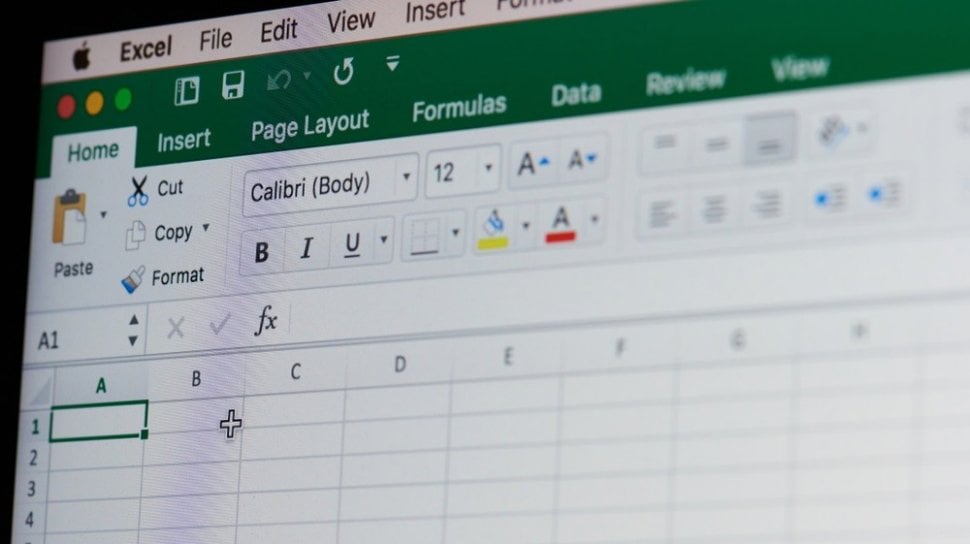
Ilustrasi program Microsoft Excel. [Shutterstock]

Suara.com - Bagaimana cara membuat nomor otomatis di Microsoft Excel dengan mudah? Ikuti tutorial Microsoft Excel yang memudahkan untuk pekerjaan berikut ini.

Selama ini Microsoft Excel dikenal sebagai perangkat lunak spreadsheet yang memungkinkan untuk mengerjakan dan melakukan berbagai fungsi matematika dan pengolahan data.

Salah satunya adalah fungsi bagaimana penomoran yang bisa dilakukan secara otomatis. Fitur ini menghindari kesalahan dalam entri manual.

Memahami cara menggunakan fungsi ini dapat membantu kamu menavigasi spreadsheet dengan lebih efisien dan mengurangi waktu yang biasanya diperlukan untuk penomoran manual.

Berikut ini ada dua cara membuat nomor otomatis di Microsoft Excel dengan mudah yang dirangkum Suara.com untuk Anda.

Cara Membuat Nomor Otomatis Pola Sekuensial

Excel biasanya dapat mengenali pola angka berurutan, yang berarti kamu dapat menggunakan metode ini dengan cepat dan mudah untuk memerintahkan perangkat lunak mengisi sel secara otomatis dengan angka berikutnya secara berurutan.

  • Pilih sel dan tempatkan nomor awal. Biasanya, sel awal berada di bagian atas spreadsheet, namun kamu bisa memulai dari mana saja.
  • Pilih sel untuk nomor awal, masukkan ke dalam sel, dan isi sel berikutnya dengan nomor berikutnya dalam urutan.
  • Tentukan angka akhir dalam barisan tersebut. Penting untuk mengetahui angka akhir yang kamu inginkan dalam barisan sehingga kamu tahu kapan harus berhenti mengisi baris.
  • Tentukan dimana urutan kamu berakhir dan ingat nomor itu sehingga kamu dapat mencarinya saat kamu menyeret pengendali untuk mengisi daftar.
  • Pilih kedua sel dan gunakan pegangan hijau untuk menyeret keluar angka berikutnya. Saat Excel mengenali pola angka, pegangan hijau akan muncul di bagian bawah sel kedua jika kamu memilih kedua sel bernomor.
  • Klik dan seret pengendali ini hingga kolom terisi dengan angka yang kamu inginkan hingga angka akhir.
  • Verifikasi keakuratan hasil. Setiap kali kamu menggunakan fungsi, rumus, atau alat di Excel, penting untuk memverifikasi hasilnya untuk menentukan apakah dan di mana kamu mungkin melakukan kesalahan.

Cara Membuat Nomor Otomatis Fungsi ROW

  • Pilih baris mana yang kamu inginkan menjadi awal penomoran urut kamu.
  • Tuliskan rumus ROW di dalam sel sehingga Excel mengetahui bahwa itu adalah baris awal untuk barisan tersebut. Misalnya, kamu dapat menulis "=ROW(B1)" untuk menghasilkan angka satu pada baris pertama kolom B.
  • Klik dan seret atau klik dua kali gagang hijau. Sama seperti yang kamu lakukan dengan metode pola berurutan, kamu bisa mengklik dan menyeret pengendali hijau yang muncul di bagian bawah sel untuk mengisi baris kamu dengan angka. Atau, jika kamu sudah memiliki data di baris yang berdekatan, klik dua kali pengendali untuk mengisi baris dengan nomor urut.
  • Sortir data kamu dan pastikan urutannya berurutan.
  • Jika kamu menyelesaikan perintah dengan benar, kamu dapat mengurutkan baris sesuai kebutuhan dan urutannya tetap teratur. Sortir data kamu sesuai kebutuhan dan pastikan semuanya tetap teratur, atau hapus perintah asli dan coba lagi hingga benar.

Itulah dua cara membuat nomor otomatis di Microsoft Excel dengan mudah. Semoga tutorial Microsoft Excel di atas bermanfaat.

Cari Tahu

Kumpulan Kuis Menarik

KUIS: Seberapa Kenal Kamu dengan MPR RI?
Ikuti Kuisnya ➔
KUIS: Tipe Work-Life Balance Mana yang Paling Kamu Banget?
Ikuti Kuisnya ➔
KUIS: Siapa Kamu di Kru Bajak Laut Topi Jerami?
Ikuti Kuisnya ➔
Kuis Ujian Kepekaan: Apakah Anda Individu yang Empati atau Justru Cuek?
Ikuti Kuisnya ➔
Simulasi TKA SD: 15 Soal Matematika Kelas 6 Materi Bilangan
Ikuti Kuisnya ➔
Simulasi TKA: 30 Soal Matematika SMP 2026, Lengkap Kunci Jawaban dan Pembahasan
Ikuti Kuisnya ➔
15 Soal Simulasi TWK Paskibraka 2026
Ikuti Kuisnya ➔
Simulasi: 25 Soal UTBK SNBT 2026 dan Kunci Jawabannya
Ikuti Kuisnya ➔
KUIS: Kepribadian Kamu Mirip Kue Lebaran Apa, Sih?
Ikuti Kuisnya ➔
Kuis Love Language 2026: Kenali Bahasa Cintamu agar Hubungan Makin Klik dan Minim Drama!
Ikuti Kuisnya ➔
KUIS: THR Kamu Cocok Buat Beli HP Apa? Cek Rekomendasinya
Ikuti Kuisnya ➔

Komentar

Terkait

Deretan Shortcut Microsoft Excel yang Harus Kamu Tahu di Tahun 2023

Deretan Shortcut Microsoft Excel yang Harus Kamu Tahu di Tahun 2023

Tekno | Kamis, 29 Desember 2022 | 06:30 WIB

Cara Membuat Ranking di Microsoft Excel

Cara Membuat Ranking di Microsoft Excel

Tekno | Selasa, 22 November 2022 | 05:20 WIB

Cara Mengubah Desimal ke Pecahan di Microsoft Excel

Cara Mengubah Desimal ke Pecahan di Microsoft Excel

Tekno | Sabtu, 17 September 2022 | 09:52 WIB

Terkini

Apple Hentikan Dukungan 16 Perangkat Sekaligus, Cek Apakah Gadget Anda Terdampak

Apple Hentikan Dukungan 16 Perangkat Sekaligus, Cek Apakah Gadget Anda Terdampak

Tekno | Senin, 15 Juni 2026 | 09:20 WIB

Terpopuler: Cara Beli Paket Piala Dunia 2026 di FolaPlay, Tablet Rp2 Jutaan Terbaik

Terpopuler: Cara Beli Paket Piala Dunia 2026 di FolaPlay, Tablet Rp2 Jutaan Terbaik

Tekno | Senin, 15 Juni 2026 | 06:50 WIB

197 Ponsel Dapat Diskon di PRJ 2026: HP Murah Rp400 ribu, Flagship Cuma Rp3 Jutaan

197 Ponsel Dapat Diskon di PRJ 2026: HP Murah Rp400 ribu, Flagship Cuma Rp3 Jutaan

Tekno | Minggu, 14 Juni 2026 | 20:00 WIB

Adu Spek Samsung Galaxy A17 4G vs Infinix Hot 70: Pilih HP Murah yang Mana?

Adu Spek Samsung Galaxy A17 4G vs Infinix Hot 70: Pilih HP Murah yang Mana?

Tekno | Minggu, 14 Juni 2026 | 17:12 WIB

Viral Mahfud MD Ungkap Dadan BGN Pantas Dihukum Mati: Potong Tangan Terlalu Ringan

Viral Mahfud MD Ungkap Dadan BGN Pantas Dihukum Mati: Potong Tangan Terlalu Ringan

Tekno | Minggu, 14 Juni 2026 | 15:54 WIB

70 Kode Redeem FF Max Terbaru 14 Juni 2026: Sikat Jersey CR7, Diamond, dan Gloo Wall

70 Kode Redeem FF Max Terbaru 14 Juni 2026: Sikat Jersey CR7, Diamond, dan Gloo Wall

Tekno | Minggu, 14 Juni 2026 | 14:46 WIB

Cara Mendeteksi Alat Pelacak Tersembunyi Pakai HP Tanpa Aplikasi, Aktifkan Notifikasi Otomatis

Cara Mendeteksi Alat Pelacak Tersembunyi Pakai HP Tanpa Aplikasi, Aktifkan Notifikasi Otomatis

Tekno | Minggu, 14 Juni 2026 | 14:20 WIB

Asus Chromebook CM32 Debut dengan Chip MediaTek dan Layar 2.5K, Baterai Tahan 13 Jam

Asus Chromebook CM32 Debut dengan Chip MediaTek dan Layar 2.5K, Baterai Tahan 13 Jam

Tekno | Minggu, 14 Juni 2026 | 12:05 WIB

Cara Aktifkan Paket Bola Gembira Full di FolaPlay untuk Nonton Piala Dunia 2026, Segini Harganya

Cara Aktifkan Paket Bola Gembira Full di FolaPlay untuk Nonton Piala Dunia 2026, Segini Harganya

Tekno | Minggu, 14 Juni 2026 | 11:53 WIB

Samsung Galaxy A27 Muncul di Situs Resmi, Konfigurasi Memori Terungkap

Samsung Galaxy A27 Muncul di Situs Resmi, Konfigurasi Memori Terungkap

Tekno | Minggu, 14 Juni 2026 | 11:28 WIB