










 REGIONAL:




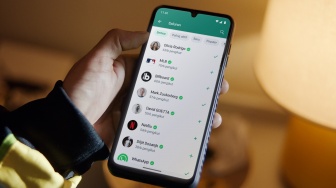
Suara.com - Screenshot panjang di WhatsApp bisa dibuat baik di HP Android maupun iPhone. Namun tidak sembarang asal ambil screenshot seperti biasa saja. Ikuti tutorial WhatsApp yang sudah dirangkum berikut ini.
Karena itu ketahui bagaimana cara mengambil screenshot panjang di WhatsApp dengan mudah. Beda platform beda metode yang bisa dilakukan.
Berbeda dengan screenshot biasa, versi panjang ini bisa menangkap lebih banyak aplikasi. Juga lebih panjang ke bawah melampaui batasan layar.
Cara ini berguna untuk menyimpan informasi atau data yang tidak bisa ditampilkan dalam satu layar. Karena itu ada screenshot panjang yang bisa dimanfaatkan.
Hal ini berguna untuk keperluan arsip, bukti, dokumentasi dan lain-lainnya. Cara ini juga bisa dilakukan dengan mudah.
Berikut ini Suara.com telah merangkum bagaimana cara mengambil screenshot panjang di WhatsApp baik dari HP Android maupun iPhone.
Cara Screenshot Panjang di WhatsApp dengan Fitur Bawaan
Fitur screenshot panjang bawaan tersedia di sebagian besar HP Android dan iPhone. Untuk menggunakan fitur ini, ikuti langkah-langkah berikut:
HP Android

- Buka aplikasi WhatsApp.
- Pilih chat yang ingin di-screenshot.
- Gulir hingga bagian yang ingin di-screenshot.
- Tekan tombol daya dan tombol volume bawah secara bersamaan.
- Setelah muncul pemberitahuan "Screenshot," geser ke kiri atau ke kanan untuk menggulir screenshot.
- Ketuk "Simpan" untuk menyimpan screenshot.
iPhone
- Buka aplikasi WhatsApp.
- Pilih chat yang ingin di-screenshot.
- Gulir hingga bagian yang ingin di-screenshot.
- Geser jari dari tepi bawah layar ke atas, lalu tahan.
- Setelah muncul pemberitahuan "Screenshot," geser ke kiri atau ke kanan untuk menggulir screenshot.
- Ketuk "Simpan" untuk menyimpan screenshot.
Itulah bagaimana cara mengambil screenshot panjang di WhatsApp yang mudah untuk dilakukan. Baik di HP Android maupun iPhone. Manfaatkan baik-baik tutorial WhatsApp di atas dengan baik.

















 TERPOPULER