










 REGIONAL:




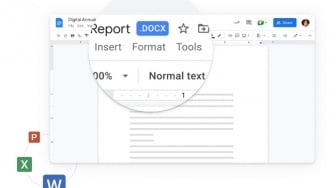
Suara.com - Cara simpan gambar dari dokumen Google Docs memungkinkan untuk dilakukan. Kadang-kadang, seseorang mungkin ingin membuat cadangan atau backup gambar yang ada dalam dokumen Google Docs.
Dengan menyimpan gambar secara terpisah, pengguna dapat memastikan bahwa mereka tidak kehilangan akses ke gambar jika terjadi masalah dengan dokumen Google Docs atau konektivitas internet.
Dalam beberapa kasus, seseorang mungkin ingin mencetak gambar dari dokumen Google Docs atau menggunakan gambar tersebut dalam konteks non-digital, seperti dalam presentasi fisik, laporan cetak, materi promosi, atau proyek kreatif lainnya.
Dengan menyimpan gambar dari dokumen, pengguna dapat mentransfer gambar ke perangkat non-digital atau mencetaknya sesuai kebutuhan. Dengan menyimpan gambar dari dokumen Google Docs, seseorang juga dapat dengan mudah berbagi gambar tersebut dengan orang lain melalui email, pesan, atau platform berbagi file.
Gambar yang diambil dari dokumen Google Docs dapat ditempatkan dalam folder yang lebih mudah dijangkau dan dibagikan kepada orang-orang yang relevan.
Cara Simpan Gambar dari Dokumen Google Docs
Untuk menyimpan gambar dari dokumen Google Docs, kamu dapat mengikuti langkah-langkah berikut:
- Buka dokumen Google Docs yang berisi gambar yang ingin kamu simpan.
- Klik kiri pada gambar yang ingin kamu simpan. Gambar akan terpilih.
- Klik kanan pada gambar yang terpilih. Sebuah menu akan muncul.
- Dalam menu tersebut, arahkan kursor ke opsi "Simpan gambar sebagai". Setelah itu, kamu akan melihat submenu dengan beberapa format file yang tersedia.
- Pilih format file yang ingin kamu gunakan untuk menyimpan gambar. Opsi yang umum adalah "PNG" atau "JPEG". Pilih format yang sesuai dengan kebutuhan kamu.
- Setelah memilih format, akan muncul dialog kotak "Simpan Gambar". Kamu dapat memilih lokasi penyimpanan di komputer kamu dan memberikan nama file baru jika diinginkan.
- Setelah memilih lokasi dan memberi nama file, klik tombol "Simpan" atau "OK". Gambar akan disimpan ke komputer kamu dengan format yang telah kamu pilih.
Dengan langkah-langkah di atas, kamu dapat dengan mudah menyimpan gambar dari dokumen Google Docs ke komputer kamu. Perlu diingat bahwa ini hanya akan menyimpan gambar yang dipilih, bukan seluruh dokumen.
Kontributor : Pasha Aiga Wilkins















 TERPOPULER