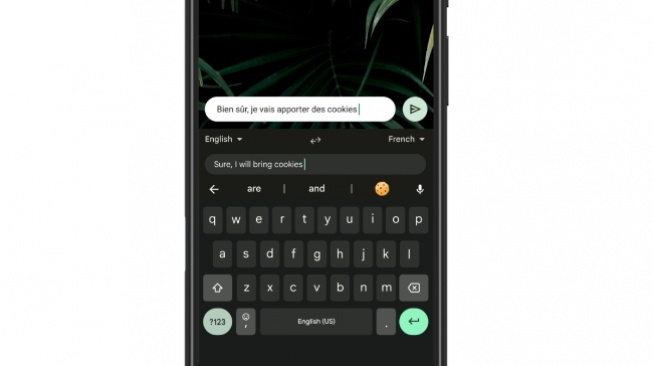
Suara.com - Berikut adalah cara menambahkan emoji dan stiker di Keyboard HP Android yang bisa Anda manfaatkan untuk mempermudah momen chattingan.
Tak dapat dipungkiri bahwa keberadaan emoji dan stiker dalam perpesanan sangat membantu pengguna untuk mengekspresikan diri dan perasaannya melalui chat.
Sebab terkadang, ada beberapa ekspresi yang tidak bisa dijelaskan melalui tulisan teks. Itu sebabnya, pengembang menciptakan emoji untuk memberikan berbagai tambahan menarik ketika Anda chattingan dengan seseorang.
Tenang saja, semua HP pintar yang dijual di pasaran saat ini memiliki emoji yang bisa dimanfaatkan. Apapun yang ingin Anda ekspresikan, tersedia emoji untuk Anda.
Tapi jika Anda tidak menemukan emoji yang tepat, maka Anda sebenarnya bisa membuat emoji sendiri melalui Emoji Kitchen.
Cara Membuat Emoji di Emoji Kitchen
Cara membuat emoji sendiri melalui Emoji Kitchen adalah sebagai berikut:
- Unduh dan Pasang Aplikasi Google Keyboard
- Konfigurasi pengaturan Google Keyboard dengan cara buka pengaturan Google Keyboard pada perangkat Anda.
- Aktifkan fitur saran emoji di bagian saran/suggestion, pastikan semua tombol telah diaktifkan agar Emoji Kitchen dapat memberikan saran emoji yang cocok untuk digabungkan.
- Mulailah mencipta emoji dengan mengklik tombol emoticon yang terletak di sebelah spasi pada keyboard, Anda dapat mulai menciptakan emoji unik.
Cara menambahkan emoji ke keyboard HP Android
Untuk bisa memunculkan emoji tersebut, Anda hanya perlu menggunakannya saat hendak melakukan chatting. Dengan demikian, maka emoji tersebut akan langsung muncul di halaman pertama lembar emoji HP Anda ketika Anda membuka menu Emoji.

Cara menambahkan stiker ke keyboard HP Android
Demikian juga ketika hendak menambahkan stiker di keyboard Android. Anda hanya perlu memilih stiker, kemudian kirim stiker tersebut ke salah satu teman chatting Anda.
Dengan menggunakan stiker tersebut, maka secara otomatis stiker akan tersedia di lembar pertama pada menu stiker di keyboard HP Android Anda.
Sama seperti emoji, setiap HP Android juga sudah dibekali dengan pilihan stiker yang bervariasi. Namun jika Anda ingin hal berbeda, Anda bisa membuat stiker sendiri dengan cara.
Beberapa aplikasi yang bisa Anda manfaatkan untuk membuat stiker adalah Sticker Maker dari Stickify, Sticker Maker for WhatsApp, Sticker maker dari Teen, Sticker.ly, dan Sticker Studio.
Itulah cara menambahkan emoji dan stiker di keyboard HP Android, lengkap dengan cara membuat emoji dan stiker Android yang memukau. Selamat mencoba!









 TERPOPULER