










 REGIONAL:





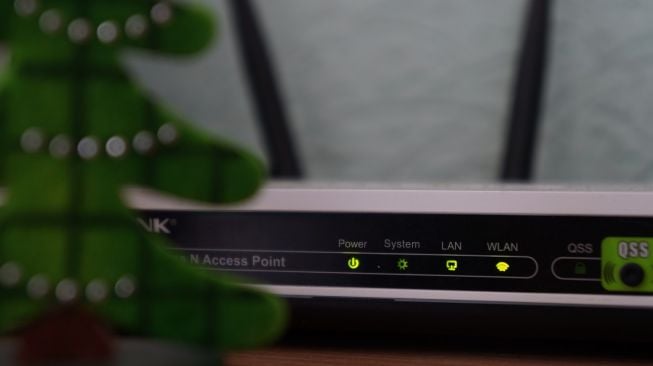
Suara.com - Cara menyembunyikan jaringan WiFi di rumah Anda sangatlah mudah. Anda bisa mengikuti beberapa langkah di bawah ini agar WiFi Anda aman dari tetangga yang jahil.
Sebagaimana diketahui, hampir semua orang membutuhkan WiFi. Itulah mengapa, WiFi gratis menjadi incaran banyak orang.
Beberapa masalah yang muncul ketika seseorang memasang WiFi di rumah mereka adalah adanya tetangga atau teman yang jahil. Mereka bisa saja mencuri WiFi tanpa sepengetahuan yang punya.
Tentu saja, hal ini merugikan mereka yang sudah pasang WiFi. Apalagi, iuran per bulan WiFi tidaklah bisa disebut murah.
Buat Anda yang sedang mengalami masalah yang satu ini, maka ada cara untuk mengakalinya. Salah satunya adalah dengan menyembunyikan jaringan WiFi sehingga tidak diketahui orang lain.
Dengan menyembunyikan jaringan WiFi, maka seseorang di sekitar Anda tidak akan tahu bahwa Anda memiliki WiFi yang aktif.
Cara Menyembunyikan Jaringan WiFi, Agar Aman dari Tetangga Jahil
1. IndiHome
Cara menyembunyikan jaringan WiFi Indihome sangat mudah. Anda hanya perlu memasukkan IP ke peramban atau mesin pencari google, dengan mengetikkan alamat IP, yaitu: 192.168.1.1

- 7 Tips Jitu Memperkuat Sinyal WiFi di HP
Baca Juga
Setelah itu, silahkan masukkan username dengan mengetikkan ‘user’ dan password dengan mengetikkan ‘user’. Atau dengan mengetikkan ‘admin’ dan password dengan mengetikkan ‘user’. Atau opsi lain yaitu dengan mengetikkan ‘admin’ dan password dengan mengetikkan ‘admin’
- Login ke aplikasi IndiHome
- Pilih Network
- Setelah itu, klik SSID settings
- Pilih ‘Hide SSID’
- Klik submit dan nama WiFi Anda tidak akan lagi ditampilkan.
2. Indihome Huawei
Hampir sama seperti sebelumnya, Anda juga bisa menyembunyikan WiFi Indihome Huawei dengan memasukkan IP ke peramban atau mesin pencari google, dengan mengetikkan alamat IP, yaitu: 192.168.1.1
Kemudian, silahkan masukkan username dengan mengetikkan ‘user’ dan password dengan mengetikkan ‘user’.
Atau dengan mengetikkan ‘admin’ dan password dengan mengetikkan ‘user’. Anda juga bisa masuk dengan mengetikkan ‘admin’ dan password dengan mengetikkan ‘admin’
- Klik login
- Pilih bagian Network
- Pilih SSID settings
- Klik ‘Hide SSID’
- Klik submit
3. Menyembunyikan WiFi IndiHome ZTE
Sementara buat Anda yang menggunakan IndiHome ZTE, Anda bisa memasukkan IP ke peramban atau mesin pencari Google, dengan mengetikkan alamat IP, yaitu: 192.168.1.1
Sama seperti sebelumnya, silahkan masukkan username dengan mengetikkan username ‘user’ dan password ‘user’. Atau bisa juga dengan memakai username ‘admin’ dan password ‘admin’.
- Klik login
- Pilih bagian Network
- Pilih SSID settings
- Klik ‘Hide SSID’
- Klik submit
4. Menyembunyikan WiFi IndiHome FiberHome
Caranya adalah dengan memasukkan IP ke peramban atau mesin pencari Google, dengan mengetikkan alamat IP, yaitu: 192.168.1.1. Kemudian, masukkan username dengan mengetikkan username ‘admin’ dan password ‘admin’.
Setelah itu, ikuti langkah berikut ini
- Klik login
- Pilih Network
- Pilih WLAN Setting
- Pilih menu advanced
- Pilih SSID Choice dan SSID
- Centang Hidden untuk menyembunyikan WiFi
- Klik Apply
5. Menyembunyikan WiFi FiberHome
Cara menyembunyikan WiFi FiberHome juga hampir sama dengan WiFi IndiHome.
- Masukkan alamat IP untuk router FiberHome pada browser Anda, yaitu 192.168.1.1.
- Kemudian silahkan login menggunakan username dan password dengan kata “admin”.
- Pilih bagian “Network”, lalu “WLAN Settings”.
- Lanjutkan dengan tekan menu “Advanced”.
- Kemudian, pilih “SSID Choice” dan “SSID” untuk membuat nama WiFi tidak terlihat.
- Centang bagian “Hidden”, lalu “Apply”.
Tips Mengamankan WiFi dari orang jahil
1. Ubah kredensial admin default
Setelah Anda menggunakan WiFi, maka profile Anda akan menggunakan username default. Agar aman, silahkan ganti informasi tersebut.
2. Enkripsi dengan kata sandi yang kuat dan protokol modern
Daripada mencoba menyembunyikan jaringan Anda dan berharap tidak ada yang melihatnya, Anda harus melindungi lalu lintas router Anda dengan mengenkripsinya dengan kata sandi yang kuat.
Gunakan kombinasi angka dan huruf yang susah sehingga sulit dibajak orang lain.
3. Nonaktifkan fitur WPS dan UPnP
Anda juga bisa menonaktifkan fitur WPS dan UPnP agar WiFi Anda aman dari pembajakan.
Itulah beberapa cara yang bisa Anda lakukan untuk menyembunyikan jaringan WiFi. Selamat mencoba!
Kontributor : Damai Lestari




















 TERPOPULER


