










 REGIONAL:



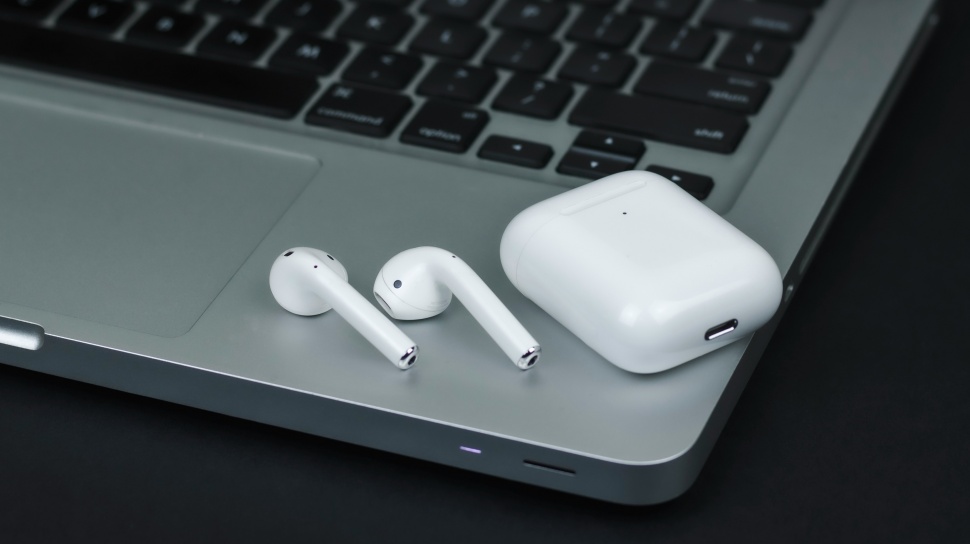
Suara.com - Pengguna yang memiliki AirPods dapat menghubungkannya ke laptop apa pun, baik Windows maupun Mac.
Dengan menghubungkan AirPods ke laptop, pengguna bisa mendengarkan musik ataupun berbicara dengan orang lain selama panggilan video.
Berikut ini cara menghubungkan AirPods ke laptop:
Cara menghubungkan AirPods ke MacBook
AirPods dirancang untuk terhubung secara otomatis ke perangkat Apple menggunakan Apple ID.
Jika pengguna tidak menggunakan iPhone dan hanya menggunakan AirPods dengan Mac atau pengguna hanya ingin menyambungkan AirPods ke MacBook yang tidak menggunakan Apple ID, pengguna dapat memasangkan AirPods ke MacBook secara manual menggunakan Bluetooth.
Berikut cara menyambungkan AirPods ke laptop MacBook secara manual:
- Pilih ikon Apple di bilah menu, klik System Preferences.
- Pilih Bluetooth.
- Buka casing AirPods, lalu tekan tombol pada casing hingga lampu putih berkedip.
- Temukan AirPods di daftar perangkat, kemudian pilih Connect.
- AirPods sekarang terhubung ke MacBook.
![Airpods 2. [Shutterstock]](https://media.suara.com/pictures/653x366/2019/07/14/56691-airpods-2.jpg)
Cara menghubungkan AirPods ke laptop Windows
AirPods dapat dipasangkan ke komputer atau ponsel mana pun yang mendukung Bluetooth. Pengguna hanya perlu menempatkan AirPods ke mode berpasangan secara manual, mencari perangkat Bluetooth menggunakan laptop, dan kemudian memulai koneksi.

Berikut cara memasangkan AirPods ke laptop Windows:
- Masukkan AirPods ke dalam casingnya.
- Pilih Quick Settings di taskbar.
- Klik kanan pada ikon Bluetooth.
- Pilih Go to Settings.
- Klik Add device.
- Buka casing AirPods, lalu tekan tombol pada casing hingga berkedip putih.
- Pilih Bluetooth.
- Pilih AirPods pengguna saat muncul di daftar.
- Klik Done.
- Pengguna sekarang dapat membuka Quick Settings > Manage audio devices > AirPods untuk memilih AirPods sebagai output device.
Dengan mengikuti langkah-langkah di atas, pengguna kini bisa menghubungkan AirPods ke laptop.

















 TERPOPULER


