












Suara.com - Google meluncurkan Nearby Share sebagai pesaing AirDrop milik Apple. Namun pada Februari 2024, fitur tersebut berganti nama menjadi Quick Share.
Meskipun namanya berubah, fiturnya tetap sama, memungkinkan pengguna berbagi konten dengan mudah dengan pengguna Android lainnya melalui proses yang efisien dan sederhana.
Quick Share tersedia di semua HP Android dan jika pengguna masih belum tahu bagaimana menggunakannya, berikut ini cara memakai Quick Share di HP Android dan Windows untuk memindahkan file antara PC dan ponsel lebih mudah:
Cara menggunakan Quick Share di HP Android
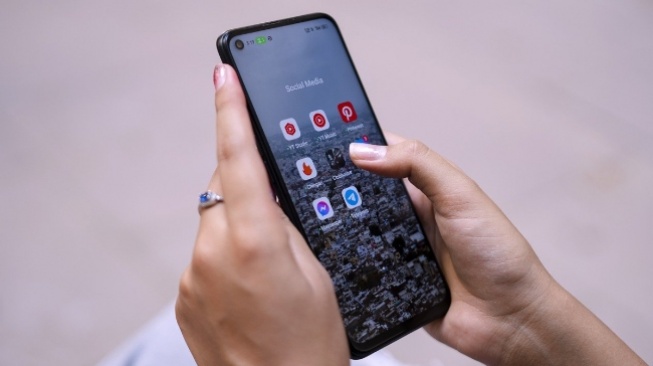
Proses berbagi file dengan Quick Share cukup mudah, namun sebelum menggunakan fitur ini, pengguna harus mengaktifkannya. Inilah cara mengaktifkan Quick Share di ponsel Android:
- Geser ke bawah dua kali dari layar beranda.
- Ketuk ubin Quick Share.
- Pilih siapa yang dapat berbagi dengan pengguna.
- Aktifkan tombol untuk menjadikan ponsel pengguna Visible oleh perangkat terdekat.
- Pilih preferensi dan ketuk Done.
- Klik Continue.
- Aktifkan Bluetooth.
- Pilih file atau apa pun yang ingin dibagikan.
- Ketuk tombol Share.
- Pilih opsi Quick Share.
- Pilih perangkat atau kontak terdekat dan kirim file.
Sekarang pengguna telah mengatur Quick Share di perangkat Android, maka itu secara otomatis akan digunakan sesuai dengan preferensi setiap kali pengguna mengaktifkan Bluetooth dan GPS.
![Google rilis fitur baru Quick Share menggandeng Samsung. [Google]](https://media.suara.com/pictures/653x366/2024/01/10/53080-google-rilis-fitur-baru-quick-share.jpg)
Cara menggunakan Quick Share di PC Windows
PC Windows dan ponsel Android memiliki hubungan yang semakin berkembang. Pengguna kini bisa memindahkan file menjadi lebih mudah dengan diperkenalkannya Quick Share untuk Windows.
- Unduh dan instal aplikasi Quick Share untuk Windows.
- Buka aplikasi dan klik Sign in. Pengguna juga dapat melewati proses masuk jika memilih untuk tidak menggunakan akun Google.
- Setelah masuk ke akun pengguna, kembali ke aplikasi. Masukkan nama untuk mengidentifikasi PC dengan mudah.
- Klik opsi Visible to others as untuk mengedit nama dan visibilitas pengguna. Pengguna dapat memilih dari semua orang, hanya kontak, perangkat pengguna, atau tidak seorang pun.
- Pilih file dengan mengklik kanan dan pilih opsi Quick Share untuk dikirim melalui fitur ini.
Dengan mengikuti langkah-langkah di atas, kini pengguna bisa berbagi apa pun menggunakan Quick Share dengan mudah.
Baca Juga: Galaxy AI Bikin Samsung Geser Apple Jadi Brand HP Terlaris di Dunia